

Renovierung planen — ohne Chaos

Ihre Renovierung.
Ein klares System.

Planen Sie die Arbeiten, behalten Sie jede Ausgabe im Blick und steuern Sie Ihre Renovierung — von der ersten Aufgabe bis zur letzten Zahlung.

14 Tage voller Zugriff. Keine automatische Abbuchung. Ihre Projekte bleiben weiterhin einsehbar.

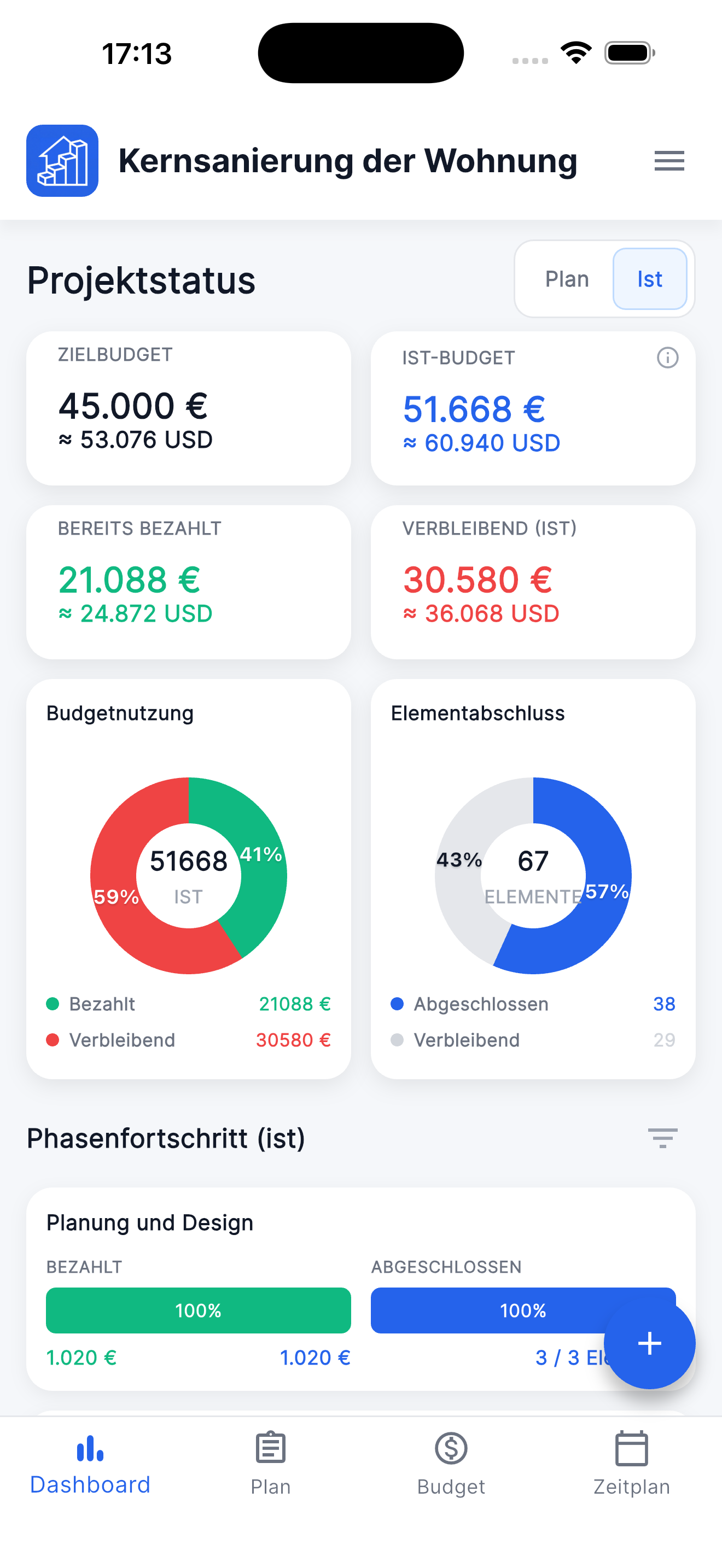
Reno Pro auf einem iPhone mit Dynamic Island und ausgewählter Ist-Ansicht
Zielbudget 50.000 €
Ist-Budget 60.241 € +10.241 € über dem Ziel
Bezahlt 24.141 € erfasste Zahlungen
Offen 36.100 € Ist-Ansicht
01Projekt startenNeu, Demo oder Vorlage
02Arbeiten planenPhasen, Positionen und Termine
03Kosten und Fortschritt verfolgenStatus, Zahlungen und Ist-Kosten

Eine Renovierung. Alles verbunden.

Von der ersten Idee
bis zum fertigen Ergebnis.

Reno Pro hält Planung, Kosten, Fotos und Fortschritt zusammen — auch wenn sich während der Renovierung etwas ändert.

01

Flexibel starten

Starten Sie so, wie es für Sie passt.

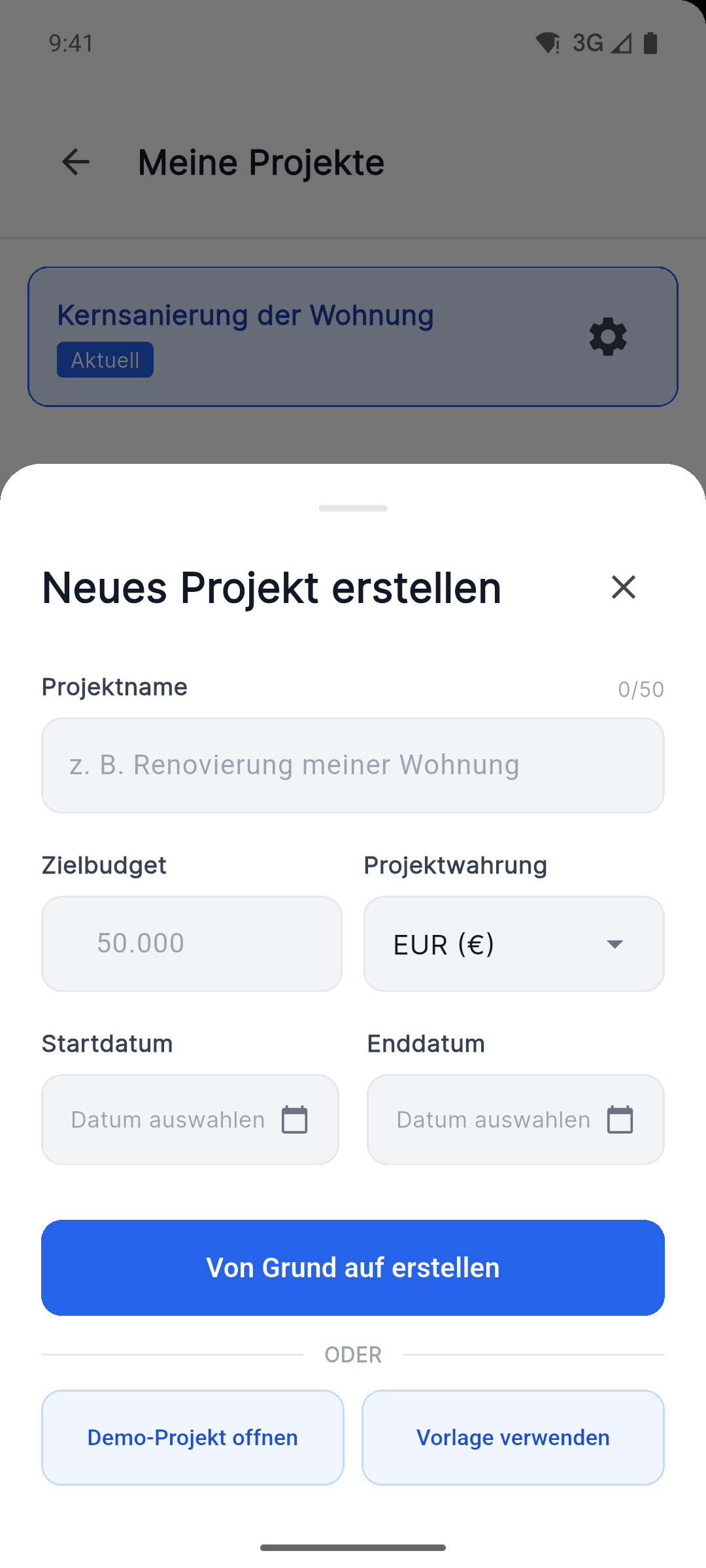
Legen Sie ein Projekt neu an, öffnen Sie ein Demoprojekt oder nutzen Sie eine fertige Vorlage. Zielbudget, Währung und Termine bestimmen Sie vor Beginn der Arbeiten.

  • Projektname und Zielbudget
  • Projektwährung und Termine
  • Neu, Demo oder Vorlage
Android-Ansicht zum Erstellen eines Reno Pro Projekts mit Währung, Terminen, Demo und Vorlagen
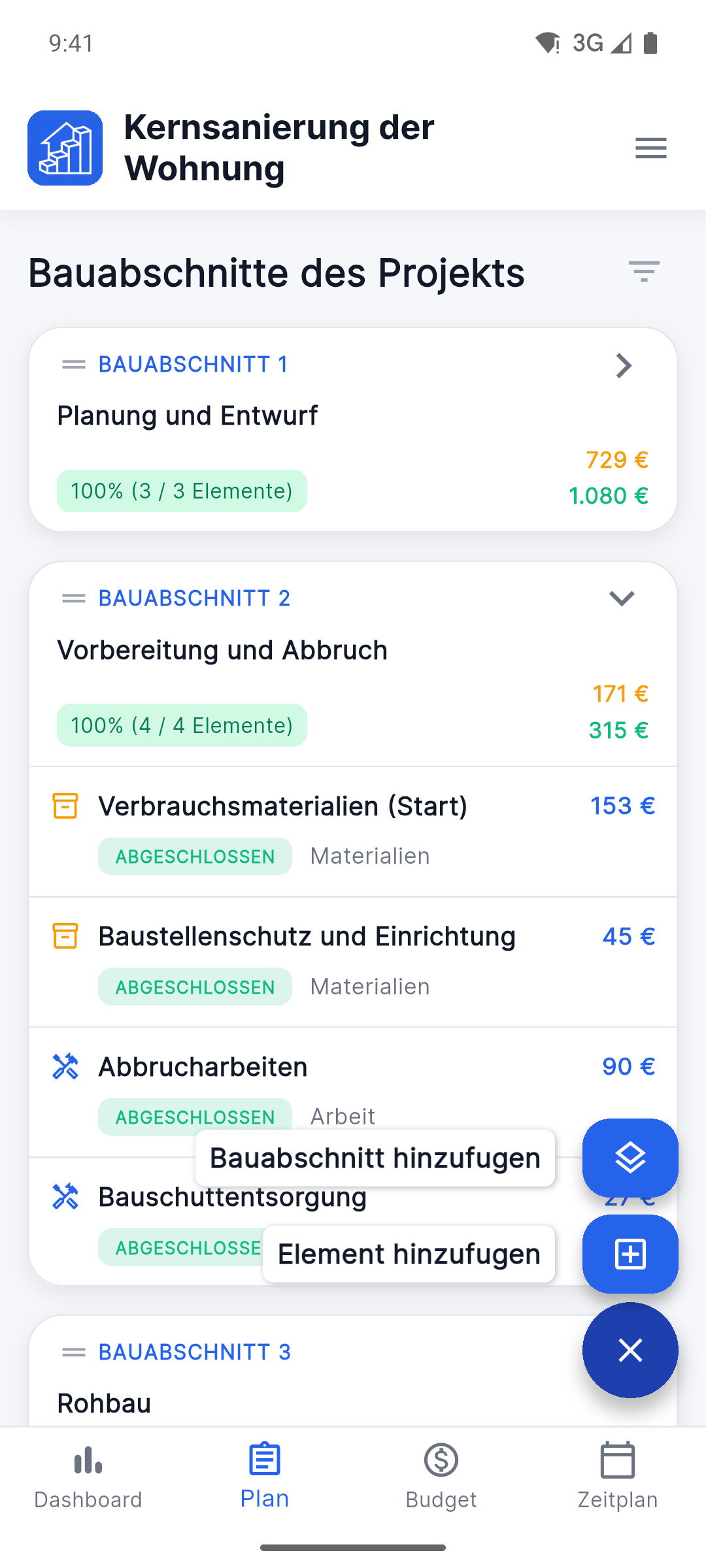
Android-Planansicht von Reno Pro mit Phasen und Positionen
02

Plan aufbauen

Gliedern Sie die Renovierung in klare Schritte.

Legen Sie Phasen an, fügen Sie Arbeiten und Materialien hinzu und ordnen Sie jeden Teil der Renovierung an der richtigen Stelle ein.

  • Phasen für jeden Abschnitt
  • Arbeiten und Materialien
  • Geplante Arbeiten und aktueller Fortschritt
03

Details zusammenhalten

Alle Details direkt bei der passenden Position.

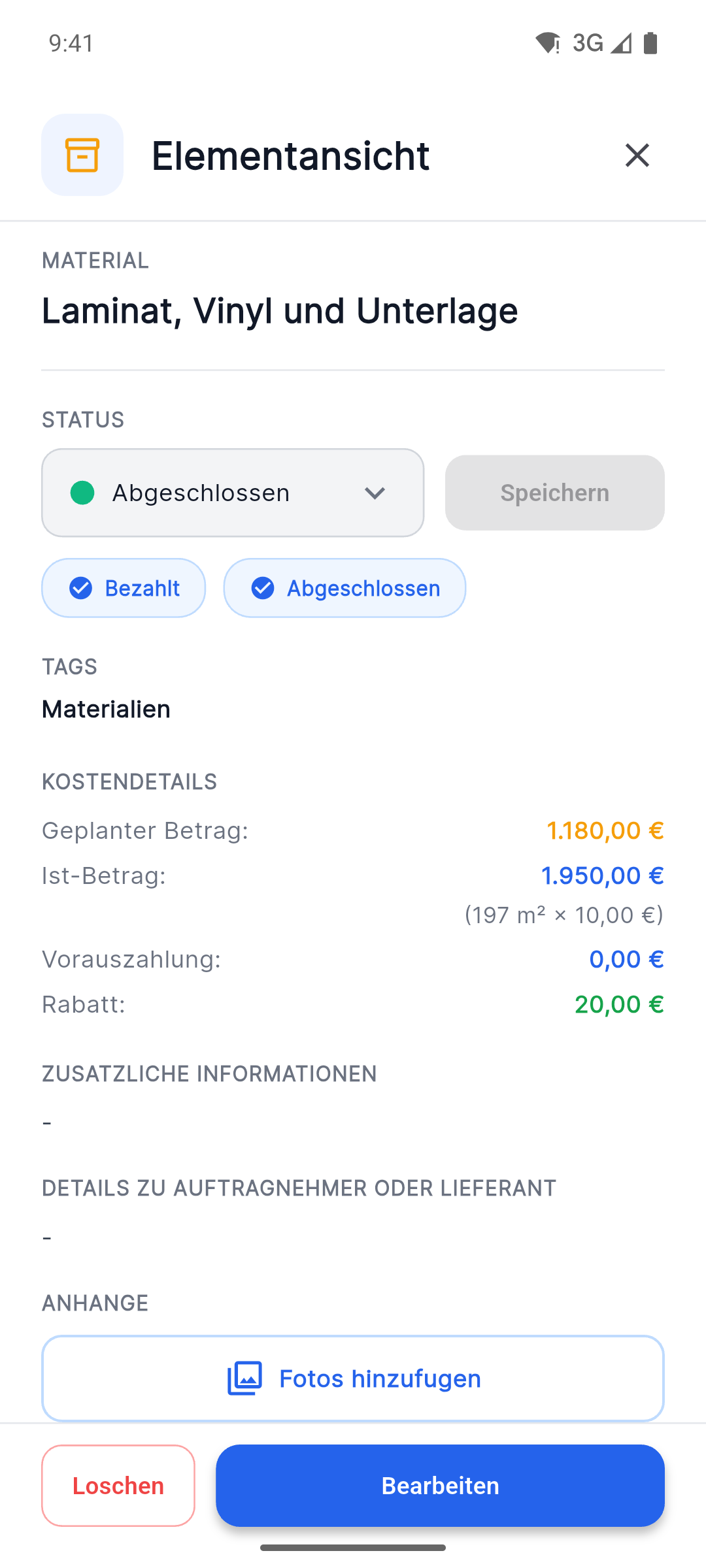
Aktualisieren Sie den Status, vergleichen Sie Plan- und Ist-Kosten und hinterlegen Sie Fotos, Dokumente, Anbieter und Notizen direkt bei der passenden Position.

Status Fotos Pläne und Dokumente Notizen
Android-Detailansicht von Reno Pro mit Status, Kosten und Schaltfläche zum Hinzufügen von Fotos
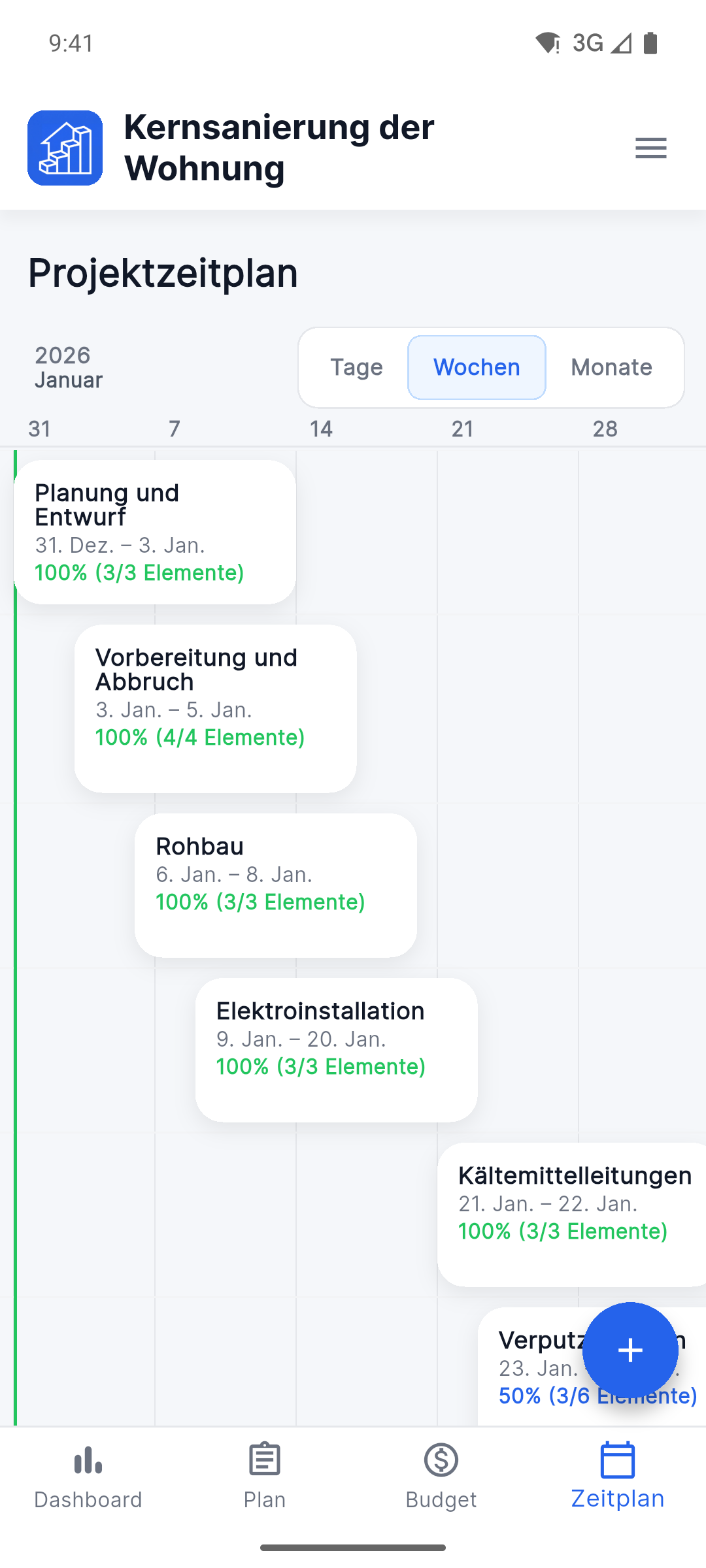
Android-Zeitplan von Reno Pro mit Phasen und Fortschritt
04

Termine im Blick

Sehen Sie, was gerade läuft — und was als Nächstes ansteht.

Wechseln Sie zwischen Tagen, Wochen und Monaten, verfolgen Sie jede Phase und behalten Sie den nächsten Schritt im Blick.

  • Tage, Wochen und Monate
  • Phasentermine und Fertigstellung
  • Der nächste Schritt auf einen Blick
05

Kosten unter Kontrolle

Erkennen Sie Abweichungen, bevor sie zum Problem werden.

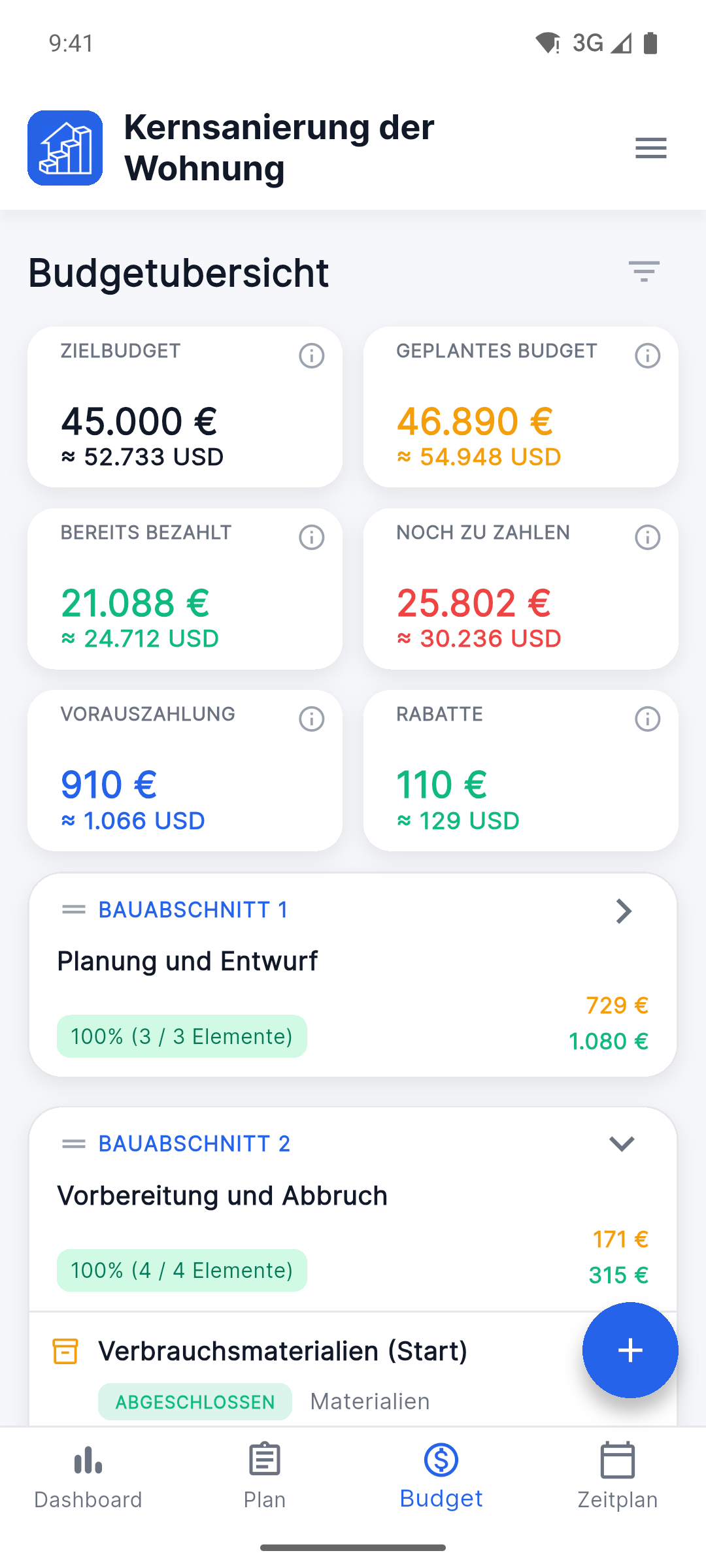
Bereits bezahlt ist der bisher gezahlte Gesamtbetrag. Er umfasst den gesamten Ist-Betrag für als Bezahlt markierte Elemente sowie alle Vorauszahlungen für unbezahlte Elemente.

  • Zielbudget · Geplantes Budget · Ist-Budget
  • Bezahlt, offen, Anzahlungen und Rabatte
  • Projektwährung und zweite Währung
Android-Budgetansicht von Reno Pro mit Kosten in der Projekt- und Zweitwährung
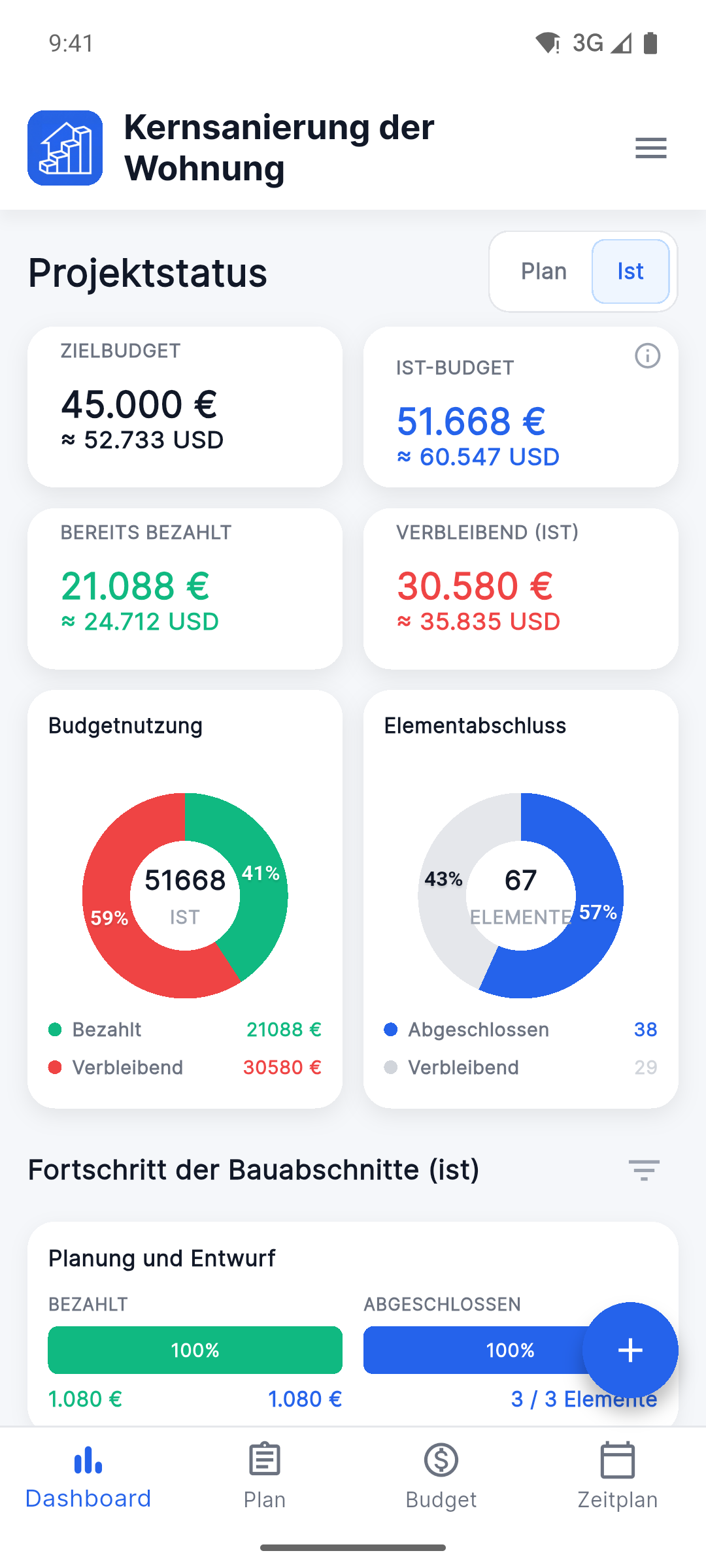
Android-Projektstatus von Reno Pro mit ausgewählter Ist-Ansicht
06

Zielbudget, Plan und Ist

Jeder Betrag hat eine klare Bedeutung.

Das Ist-Budget wird als Summe des bezahlten Betrags für bezahlte Elemente plus des geplanten Betrags für unbezahlte Elemente berechnet.

PlanIst
Wechseln Sie die Ansicht im Dashboard, ohne die Projektdaten zu verändern.
ZielbudgetFinanzieller RahmenDer Gesamtbetrag, den die Renovierung möglichst nicht überschreiten soll.
PlanansichtPlanbudgetDas geplante Budget ist die Summe der geplanten Beträge aller Elemente. Es stellt die geschätzten Ausgaben gemäß dem Plan dar.
Ist-AnsichtIst-BudgetDas Ist-Budget wird als Summe des bezahlten Betrags für bezahlte Elemente plus des geplanten Betrags für unbezahlte Elemente berechnet.
BezahltErfasste ZahlungenZahlungen und Anzahlungen, die bereits im Projekt eingetragen sind.
OffenNoch zu zahlen (Ist)Der noch zu zahlende Betrag basierend auf den aktuellen tatsächlichen Kosten. Berechnung: Ist-Budget - Insgesamt bezahlter Betrag.

Flexibel für unterschiedliche Renovierungen

Passen Sie Reno Pro
an Ihre Arbeitsweise an.

Der wichtigste Ablauf bleibt einfach. Zusätzliche Einstellungen nutzen Sie nur dann, wenn Ihr Projekt sie braucht.

Mehrere Projekte

Verwalten Sie verschiedene Renovierungen getrennt, ohne Pläne, Kosten oder Dateien zu vermischen.

Zweite Währung

Zeigen Sie wichtige Beträge in der Projektwährung und zusätzlich in einer zweiten Währung an.

Flexible Status

Passen Sie Arbeits- und Zahlungsstatus an den Ablauf Ihrer Renovierung an.

Tags und Untertags

Gruppieren Sie Arbeiten und Materialien, damit Sie passende Positionen schnell wiederfinden.

Maßeinheiten

Nutzen Sie für jedes Material und jede Arbeit die passende Einheit.

Projektexport

Exportieren Sie das Projekt in eine Datei und bewahren Sie nach Abschluss der Arbeiten eine Kopie auf.

Alle Funktionen ausprobieren

14 Tage lang alles testen.
Nur abonnieren, wenn Reno Pro zu Ihnen passt.

Es erfolgt keine automatische Abbuchung. Nach 14 Tagen bleiben Ihre Projekte einsehbar und Sie entscheiden selbst, ob Sie ein Abonnement abschließen.