

Planifiez vos travaux, sans désordre

Votre budget travaux.
Votre rénovation, maîtrisée.

Planifiez les travaux, suivez chaque dépense et gardez la maîtrise de votre rénovation — de la première tâche au dernier paiement.

14 jours d’accès complet. Aucun prélèvement automatique. Vos projets restent consultables.

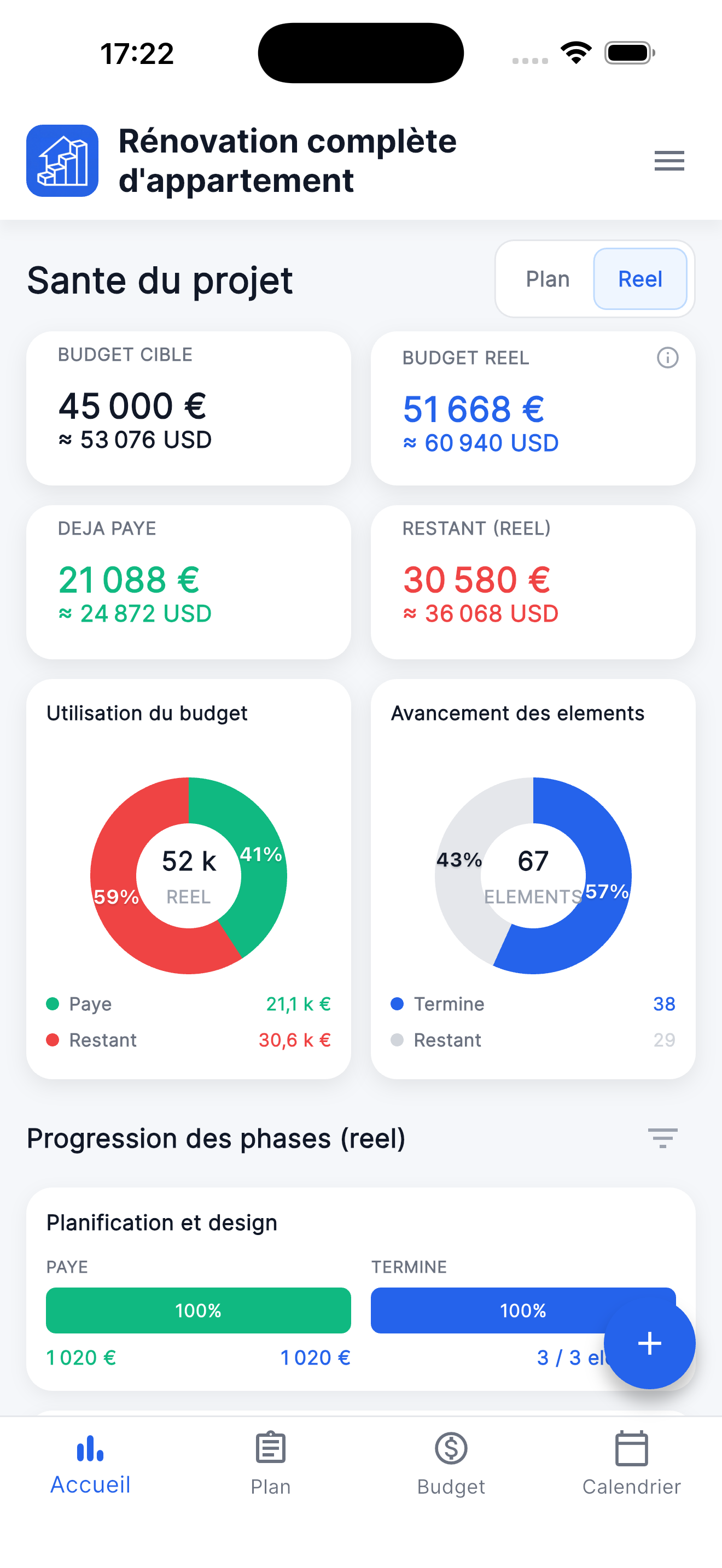
Reno Pro sur un iPhone avec Dynamic Island et le mode Réel sélectionné
Budget cible 45 000 €
Budget réel 51 668 € +6 668 € par rapport à l’objectif
Déjà payé 21 088 € paiements enregistrés
Reste à payer 30 580 € Mode « Réel »
01Démarrer le projetNouveau, démo ou modèle
02Planifier les travauxPhases, postes et calendrier
03Suivre les coûts et l’avancementStatuts, paiements et coûts réels

Une rénovation. Tout est relié.

De la première idée
au projet terminé.

Reno Pro réunit le planning, les coûts, les photos et l’avancement — même lorsque le projet évolue en cours de route.

01

Démarrer librement

Commencez de la façon qui vous convient.

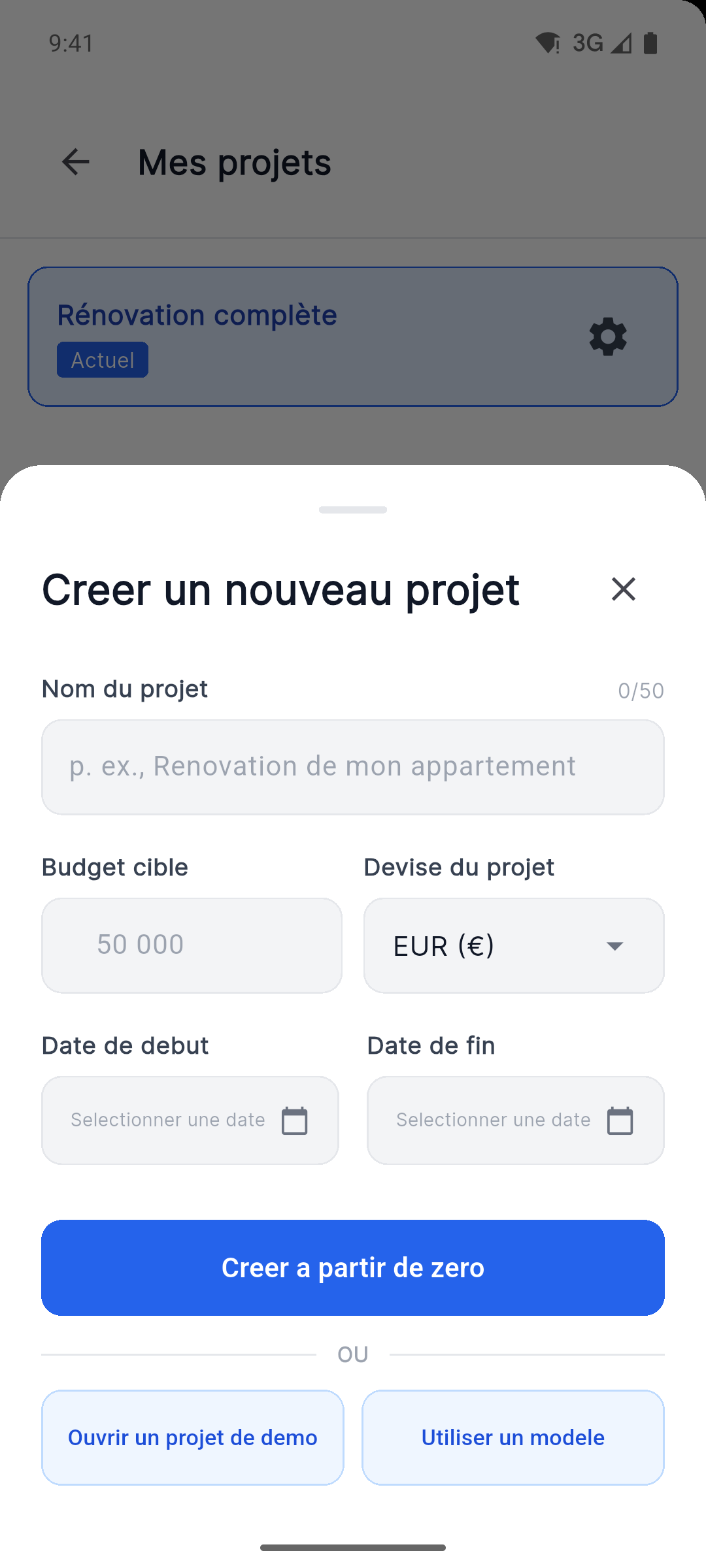
Créez un projet, explorez un projet de démonstration ou partez d’un modèle. Définissez le budget cible, la devise et les dates avant le début des travaux.

  • Nom du projet et budget cible
  • Devise et dates du projet
  • Nouveau projet, démo ou modèle
Écran Android de création d’un projet Reno Pro avec devise, dates, démo et modèles
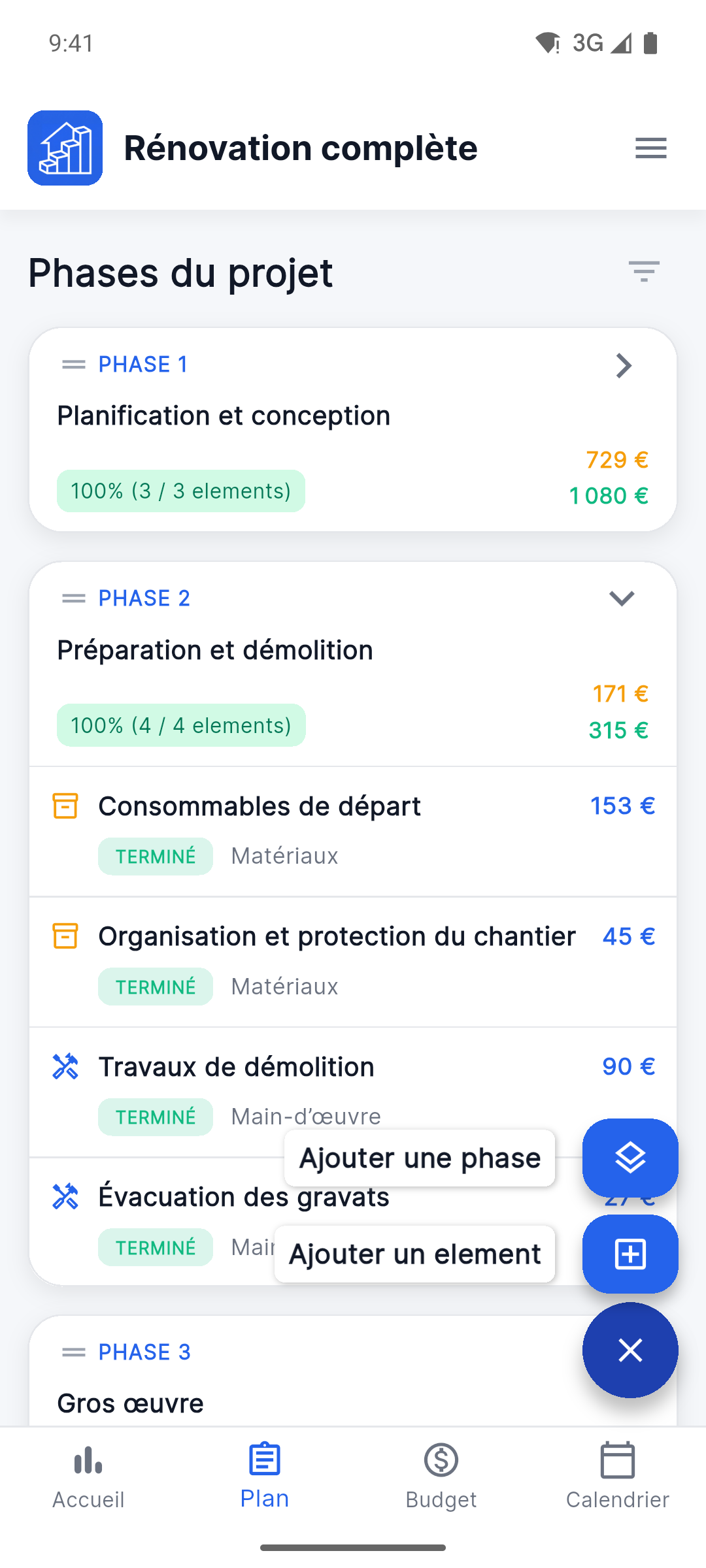
Vue Android du plan Reno Pro avec phases et éléments
02

Structurer le plan

Découpez la rénovation en étapes claires.

Créez des phases, ajoutez les travaux et les matériaux, puis rangez chaque élément au bon endroit.

  • Des phases pour chaque partie du projet
  • Travaux et matériaux
  • Travail prévu et avancement actuel
03

Garder les détails ensemble

Toutes les informations au bon endroit.

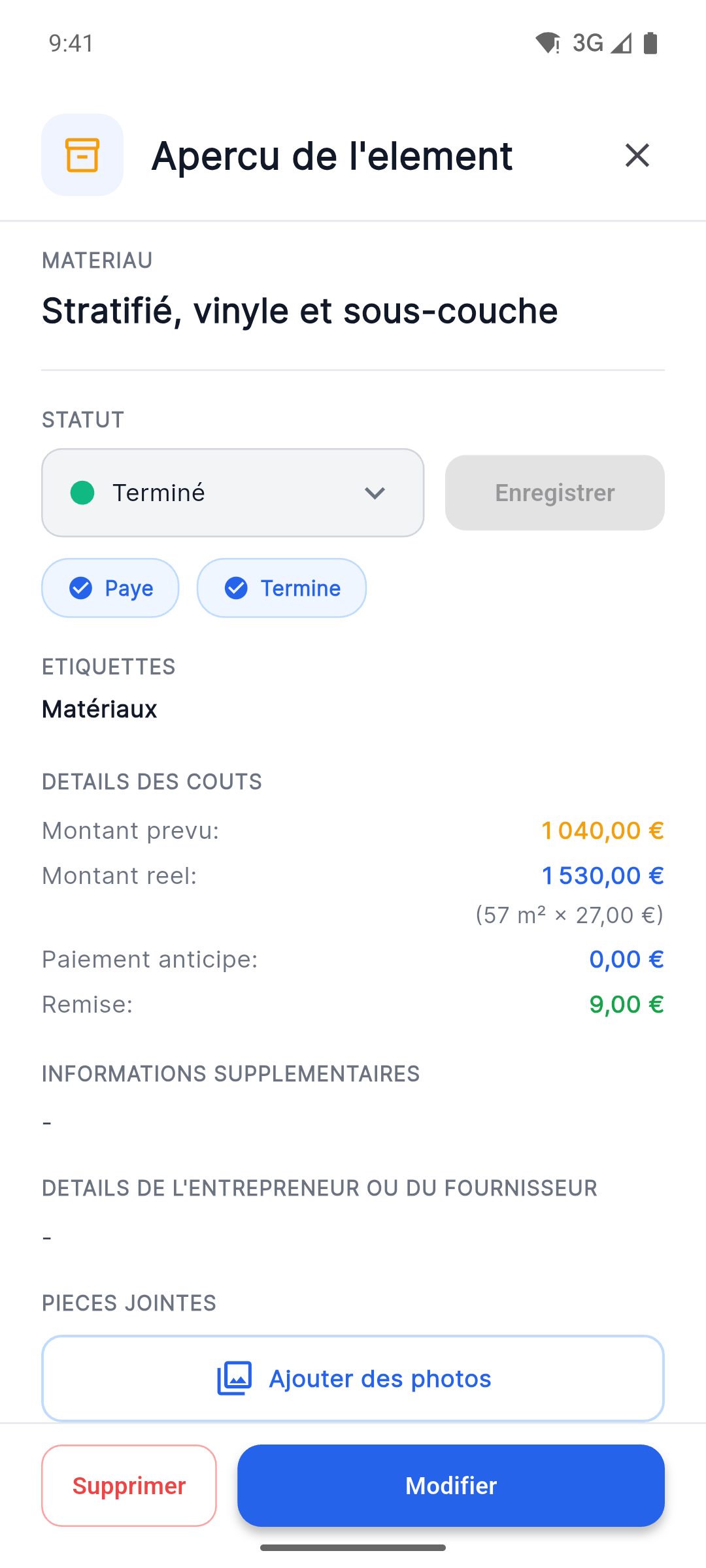
Mettez à jour le statut, comparez les coûts prévus et réels, puis ajoutez photos, documents, fournisseurs et notes directement à l’élément concerné.

Statut Photos Plans et documents Notes
Vue Android d’un élément Reno Pro avec statut, coûts et bouton d’ajout de photos
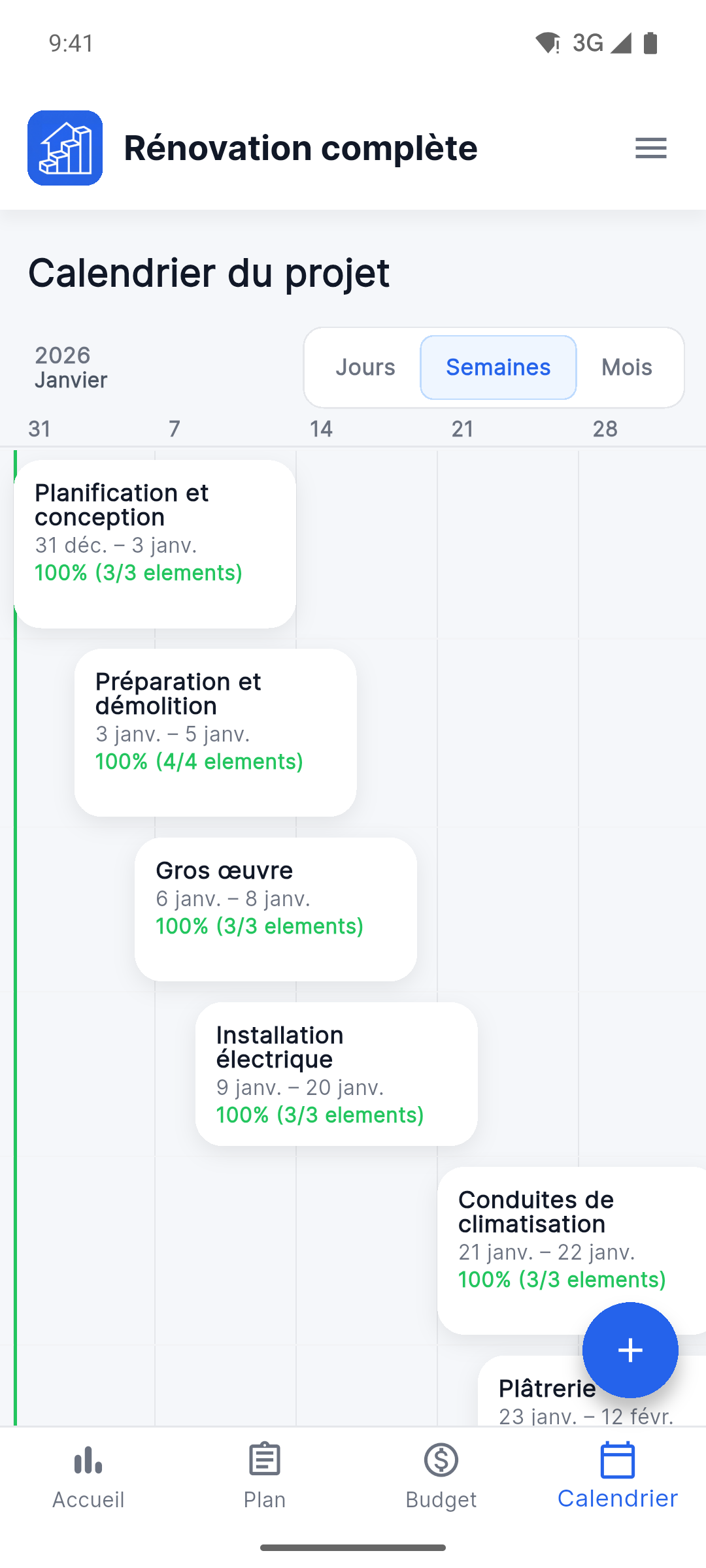
Calendrier Android Reno Pro avec phases et avancement
04

Suivre le calendrier

Voyez ce qui est en cours — et ce qui vient ensuite.

Passez d’une vue par jour à une vue par semaine ou par mois, suivez chaque phase et gardez toujours la prochaine étape en tête.

  • Jours, semaines et mois
  • Dates et avancement des phases
  • La prochaine étape en un coup d’œil
05

Maîtriser les coûts

Repérez les écarts avant qu’ils ne deviennent un problème.

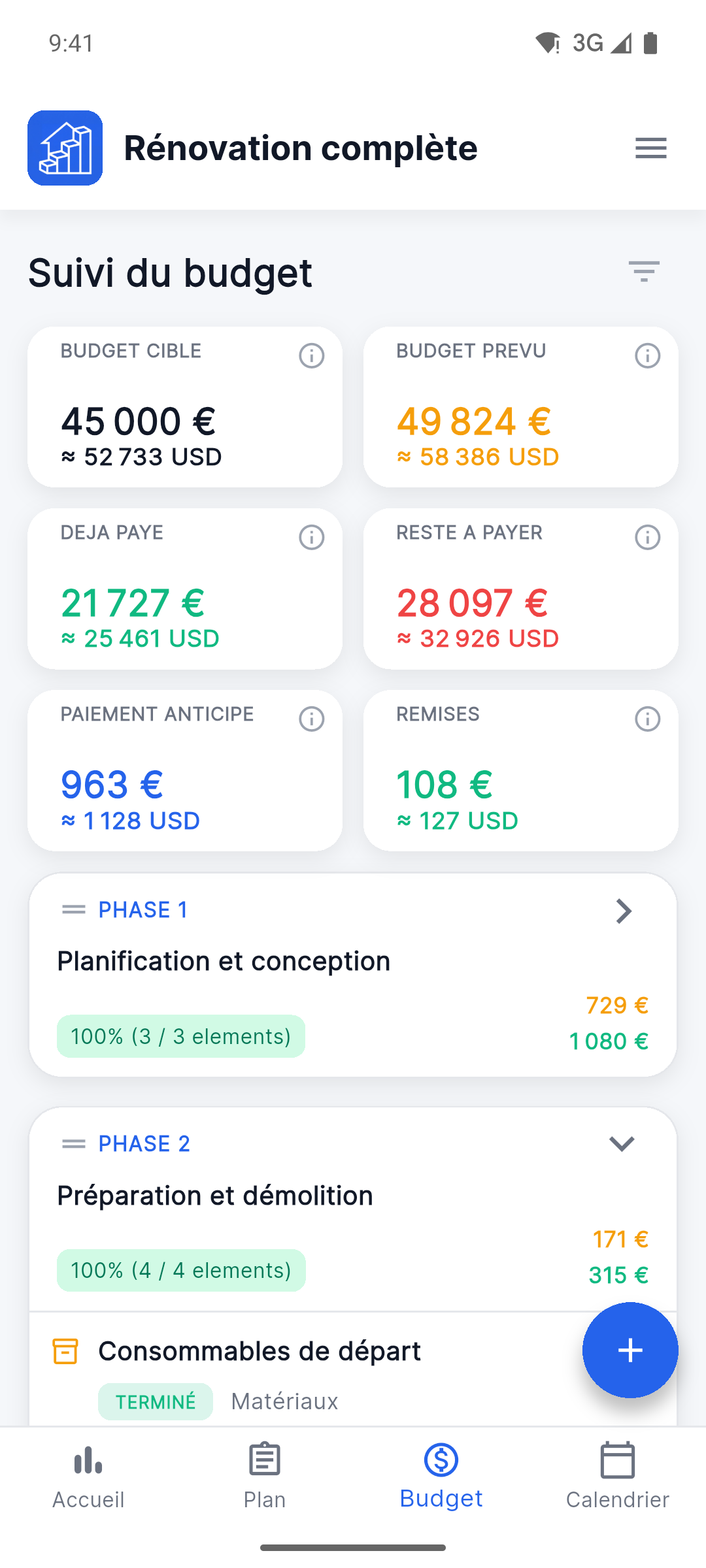
Déjà payé correspond au montant total payé jusqu'à présent. Cela inclut le montant réel complet des éléments marqués comme payés, ainsi que tous les paiements anticipés des éléments non payés.

  • Budget cible · Budget prévu · Budget réel
  • Paiements, restes, acomptes et remises
  • Devise du projet et seconde devise
Vue Android du budget Reno Pro dans la devise du projet et une seconde devise
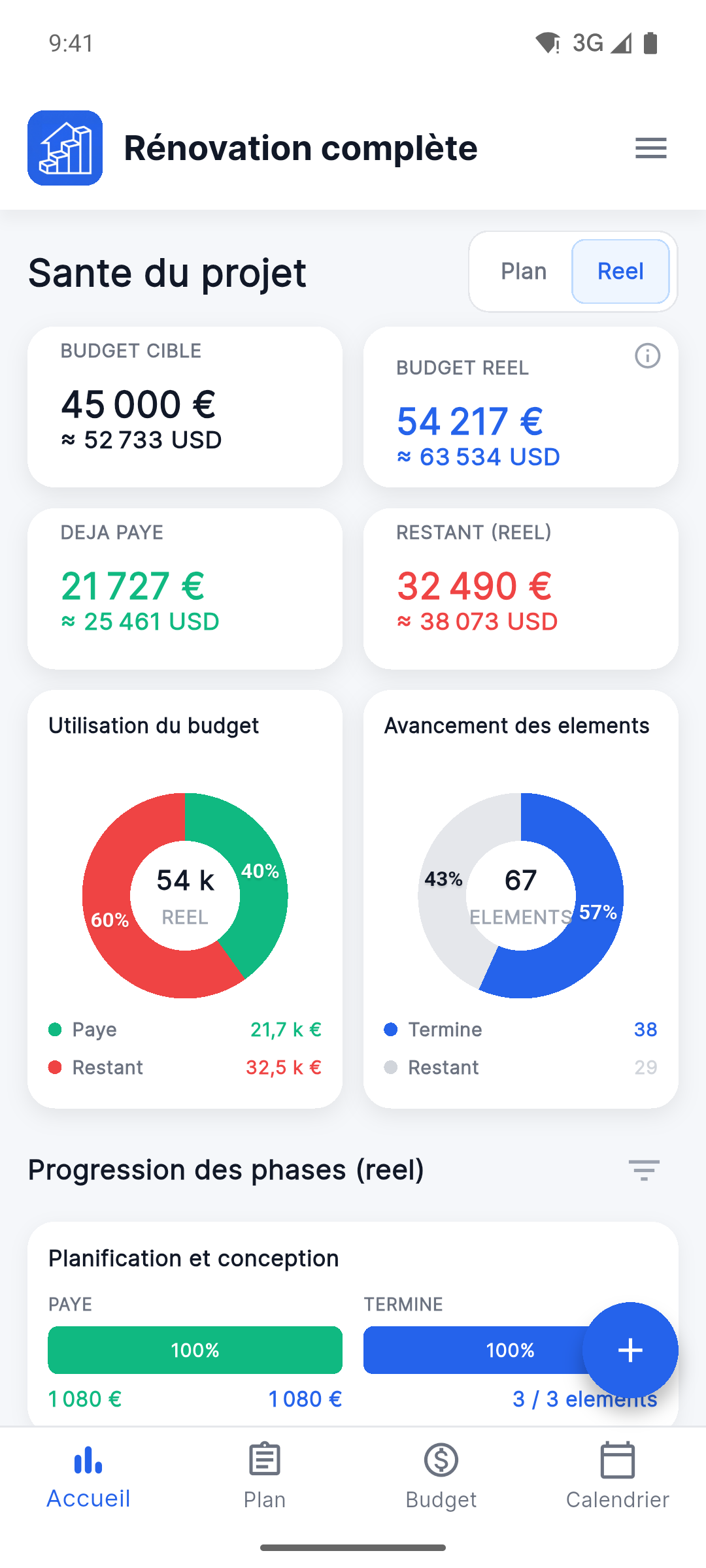
État du projet Reno Pro sur Android avec le mode Réel sélectionné
06

Budget cible, plan et réel

Chaque montant a un rôle précis.

Le budget réel est calculé comme le total du montant payé pour les éléments payés plus le total du montant prévu pour les éléments non payés.

PlanRéel
Changez de vue dans le tableau de bord sans modifier les données du projet.
Budget cibleLimite du projetLe montant total que vous souhaitez ne pas dépasser pour la rénovation.
Mode « Plan »Budget prévuLe budget prévu est le total des montants prévus de tous les éléments. Il représente la dépense estimée selon le plan.
Mode « Réel »Budget réelLe budget réel est calculé comme le total du montant payé pour les éléments payés plus le total du montant prévu pour les éléments non payés.
Déjà payéPaiements enregistrésLes paiements et acomptes déjà ajoutés au projet.
Reste à payerReste à payer (réel)Le montant restant à payer en fonction des coûts réels actuels. Calcul : Budget réel - Montant total payé.

Souple pour tous les types de rénovation

Adaptez Reno Pro
à votre façon de travailler.

Le parcours principal reste simple. Les réglages supplémentaires ne servent que lorsque votre projet en a besoin.

Plusieurs projets

Gérez plusieurs rénovations séparément, sans mélanger leurs plans, leurs coûts ni leurs fichiers.

Seconde devise

Affichez les montants importants dans la devise du projet et dans une seconde devise.

Statuts personnalisables

Adaptez les statuts des travaux et des paiements au déroulement de votre rénovation.

Tags et sous-tags

Classez travaux et matériaux pour retrouver rapidement les éléments liés.

Unités de mesure

Choisissez l’unité adaptée à chaque matériau et à chaque travail.

Export du projet

Exportez le projet dans un fichier et conservez-en une copie une fois les travaux terminés.

Essayez toutes les fonctions

Testez tout pendant 14 jours.
Abonnez-vous seulement si Reno Pro vous convient.

Aucun prélèvement automatique. Après 14 jours, vos projets restent consultables et vous choisissez vous-même si vous souhaitez vous abonner.

Vous préparez des travaux en France ?

Budgets, devis et conseils pratiques pour préparer votre rénovation.

Tous les articles pour la France →