
Crear un proyecto
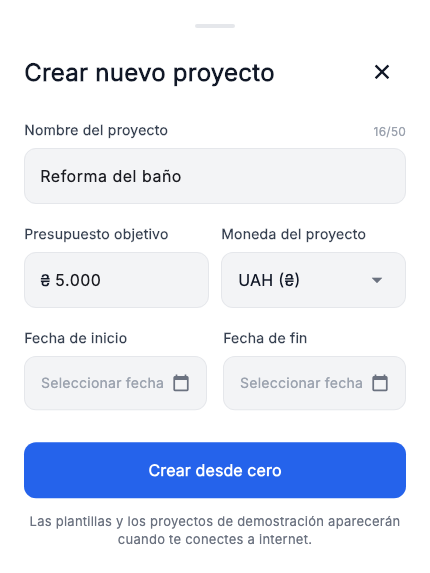
Un proyecto es una reforma con sus trabajos, presupuesto y fechas. Usamos «Reforma del baño», un ejemplo con presupuesto objetivo de 5 000 UAH. Son cifras didácticas, no una cotización.
Cómo empezar
- Abre el menú ≡ superior → «Mis proyectos» → «Crear nuevo proyecto».
- Escribe «Reforma del baño». Comprueba la moneda UAH e introduce 5 000 como presupuesto objetivo del ejemplo. Puedes añadir las fechas después.
- Pulsa «Crear desde cero». Comprueba el nombre del proyecto activo arriba.
Resultado: un proyecto vacío donde puedes añadir una fase. Las plantillas y demos son otras formas de empezar; sustituye sus datos por los tuyos.
Añadir una fase
Una fase agrupa trabajos y materiales relacionados, como «Preparación», «Instalación» o «Acabados».
Cómo añadirla
- Abre «Plan» en el menú inferior → «+» → «Añadir fase».
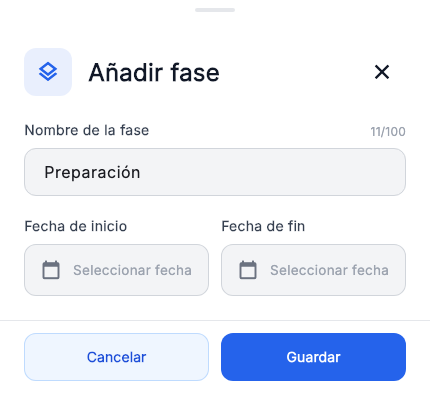
- Escribe «Preparación». Si conoces el plazo, selecciona las fechas de inicio y fin.
- Pulsa «Guardar».
Resultado: la fase aparece en el plan. No introduces un precio independiente: su importe previsto suma los elementos incluidos.
Para nuestro cronograma, después fijamos la fase del 20 al 25 de octubre de 2026.
Añadir un elemento
Un elemento es un trabajo o material concreto. Empieza con dos para ver cómo se forma el presupuesto.
El primer trabajo
- En «Plan», pulsa «+» → «Añadir elemento».
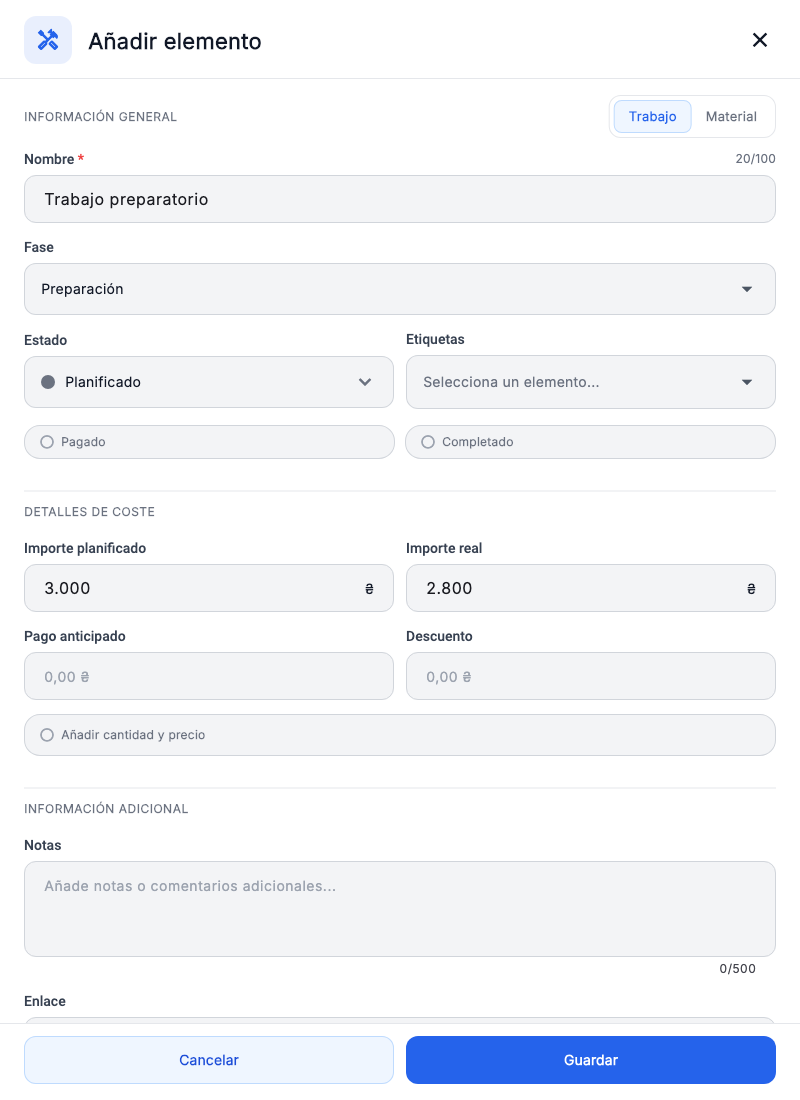
- Selecciona «Trabajo», escribe «Trabajo preparatorio» y elige la fase «Preparación».
- Introduce 3 000 como importe previsto. Si conoces el precio, registra 2 800 como importe real.
- Guarda. Abre la fase y comprueba el nuevo elemento.
Puedes precisar el estado, anticipo, etiquetas y documentos después. Para cambiar un elemento guardado, ábrelo y selecciona editar.
Completar el ejemplo
Edita el trabajo: «En curso», anticipo 800, con «Pagado» y «Completado» desactivados.
Añade «Material de prueba» con importe previsto 1 000. Activa «Añadir cantidad y precio»: 10 m² × 100 UAH, descuento 100 UAH. El importe real es 900 UAH. Sigue sin pagar.
Ahora el proyecto tiene 4 000 UAH previstos y 800 UAH pagados. Consulta los totales en «Presupuesto» y los campos en la referencia del elemento.