
Creare un progetto
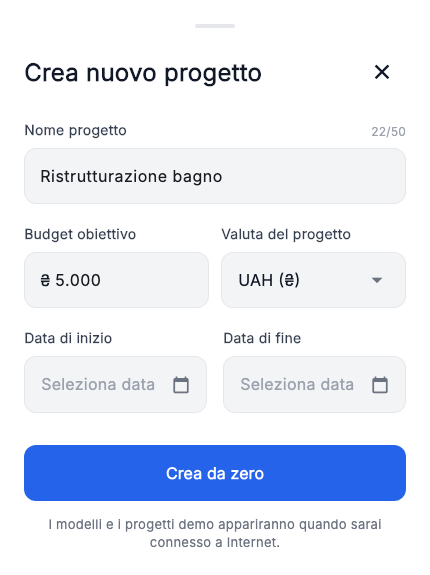
Un progetto è una ristrutturazione con lavori, budget e date propri. Usiamo «Ristrutturazione bagno», un esempio con budget obiettivo di 5 000 UAH. Sono cifre didattiche, non un preventivo.
Come iniziare
- Apri il menu ≡ in alto → «I miei progetti» → «Crea nuovo progetto».
- Inserisci «Ristrutturazione bagno». Controlla la valuta UAH e indica 5 000 come budget obiettivo dell’esempio. Le date possono essere aggiunte dopo.
- Premi «Crea da zero». Controlla il nome del progetto attivo in alto.
Risultato: un progetto vuoto a cui aggiungere una fase. Modelli e demo sono altre opzioni; sostituisci i dati con i tuoi.
Aggiungere una fase
Una fase raggruppa lavori e materiali collegati: «Preparazione», «Installazione» o «Finiture».
Come aggiungerla
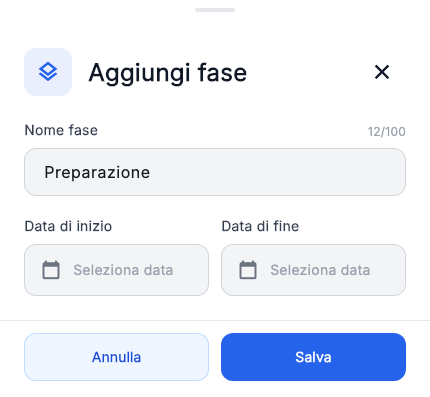
- Apri «Piano» nel menu inferiore → «+» → «Aggiungi fase».
- Inserisci «Preparazione». Se conosci i tempi, scegli le date di inizio e fine.
- Premi «Salva».
Risultato: la fase appare nel piano. Non si inserisce un prezzo separato: l’importo previsto somma gli elementi inclusi.
Per il nostro calendario, imposteremo la fase dal 20 al 25 ottobre 2026.
Aggiungere un elemento
Un elemento è un lavoro o materiale specifico. Inizia con due per capire come si forma il budget.
Il primo lavoro
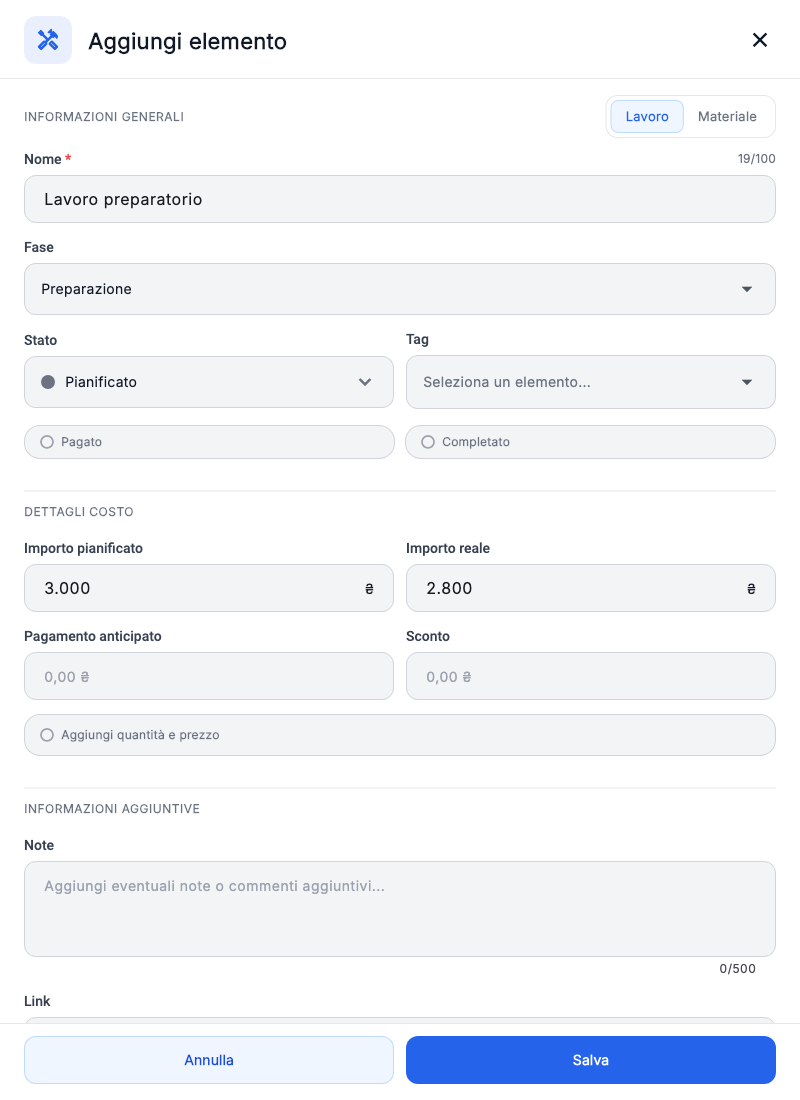
- In «Piano», premi «+» → «Aggiungi elemento».
- Scegli «Lavoro», inserisci «Lavoro preparatorio» e seleziona la fase «Preparazione».
- Inserisci 3 000 come importo previsto. Se conosci il prezzo, indica 2 800 come importo effettivo.
- Salva. Apri la fase e controlla il nuovo elemento.
Stato, acconto, tag e documenti possono seguire. Per modificare un elemento salvato, aprilo e scegli modifica.
Completare l’esempio
Modifica il lavoro: «In corso», acconto 800, con «Pagato» e «Completato» disattivati.
Aggiungi «Materiale di prova», previsto 1 000. Attiva «Aggiungi quantità e prezzo»: 10 m² × 100 UAH, sconto 100 UAH. L’importo effettivo è 900 UAH. L’elemento non è pagato.
Il progetto ha ora 4 000 UAH previsti e 800 UAH pagati. Controlla i totali in «Budget» e i campi nella guida dell’elemento.