
使い方ガイド

はじめに

プロジェクト → 工程 → 作業と資材の順に進めます。まず名前と計画金額を入力し、詳しい情報は後で追加できます。

プロジェクトを作成

プロジェクトは、作業・予算・日程をまとめた一つのリフォームです。本ガイドでは目標予算5 000 UAHの「浴室リフォーム」を使います。学習用の数値であり、工事の見積額ではありません。
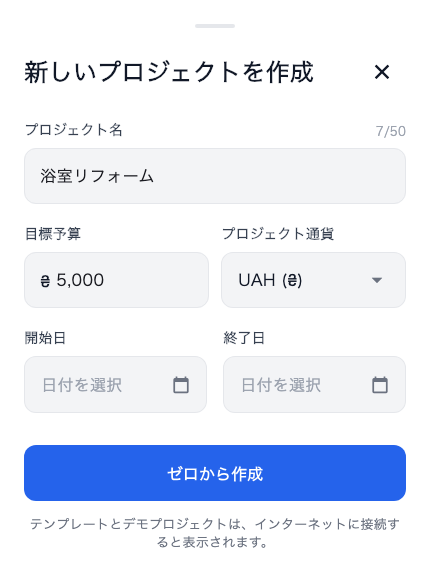
プロジェクト作成:「浴室リフォーム」、予算5 000、通貨UAH。
プロジェクト作成:「浴室リフォーム」、予算5 000、通貨UAH。 拡大

始め方

  1. アプリ上部の ≡ メニュー →「マイプロジェクト」→「新しいプロジェクトを作成」を開きます。
  2. 「浴室リフォーム」と入力します。通貨がUAHであることを確認し、例の目標予算を5 000にします。日付は後で追加できます。
  3. 「ゼロから作成」を押し、上部の使用中のプロジェクト名を確認します。

結果:工程を追加できる空のプロジェクトができます。テンプレートやデモからも始められますが、内容は自分のデータに置き換えてください。

工程を追加

工程は「準備」「設置」「仕上げ」など、関連する作業と資材をまとめる単位です。
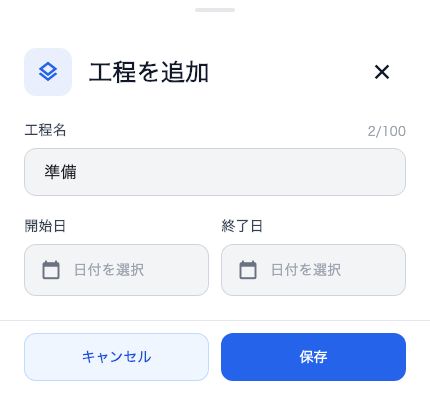
工程追加フォーム:名前と任意の日付。
工程追加フォーム:名前と任意の日付。 拡大

追加方法

  1. 下部メニューの「計画」→「+」→「工程を追加」を開きます。
  2. 「準備」と入力します。日程が決まっていれば開始日と終了日を選びます。
  3. 「保存」を押します。

結果:工程が計画に表示されます。工程の価格を別に入力する必要はありません。計画金額は集計対象の項目から計算されます。

例のタイムラインでは、後で工程を2026年10月20~25日に設定します。

項目を追加

項目は個別の作業または資材です。二つ登録して予算の仕組みを確認しましょう。
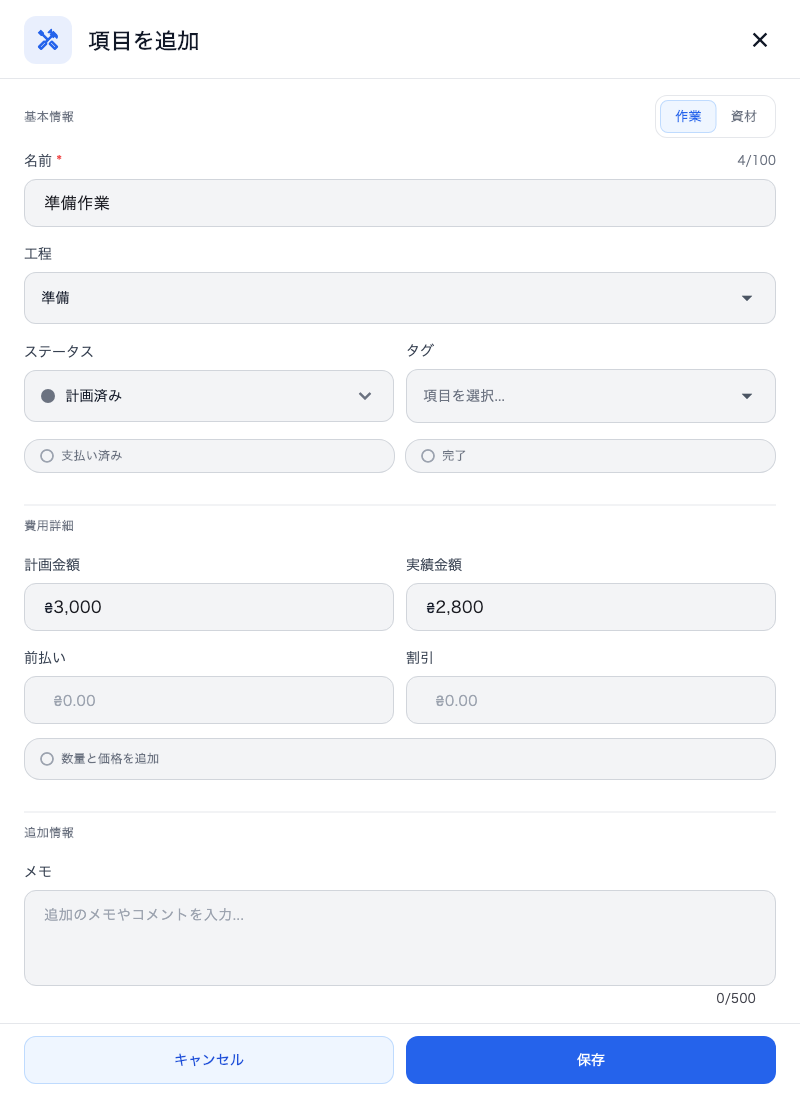
項目追加フォーム:作業、工程、状態、金額。
項目追加フォーム:作業、工程、状態、金額。 拡大

最初の作業

  1. 「計画」で「+」→「項目を追加」を押します。
  2. 種類を「作業」、名前を「準備作業」、工程を「準備」にします。
  3. 計画金額を3 000にします。価格が決まっていれば実績金額を2 800にします。
  4. 保存し、工程を開いて新しい項目を確認します。

状態、前払い、タグ、書類は後から追加できます。保存済み項目を変更するには、項目を開いて編集を選びます。

練習用データを完成させる

作業を編集し、「進行中」、前払い800にします。「支払い済み」と「完了」はオフのままにします。

計画金額1 000の「練習用資材」を追加します。「数量と価格を追加」をオンにし、10 m² × 100 UAH、値引き100 UAHにします。実績金額は900 UAHで、まだ未払いです。

プロジェクトの予定は4 000 UAH、支払い済みは800 UAHになります。合計は「予算」、各欄の意味は項目の説明で確認できます。

アプリ画面