
通貨と為替レート
代替通貨を使うと、別の通貨でも金額を追加表示できます。
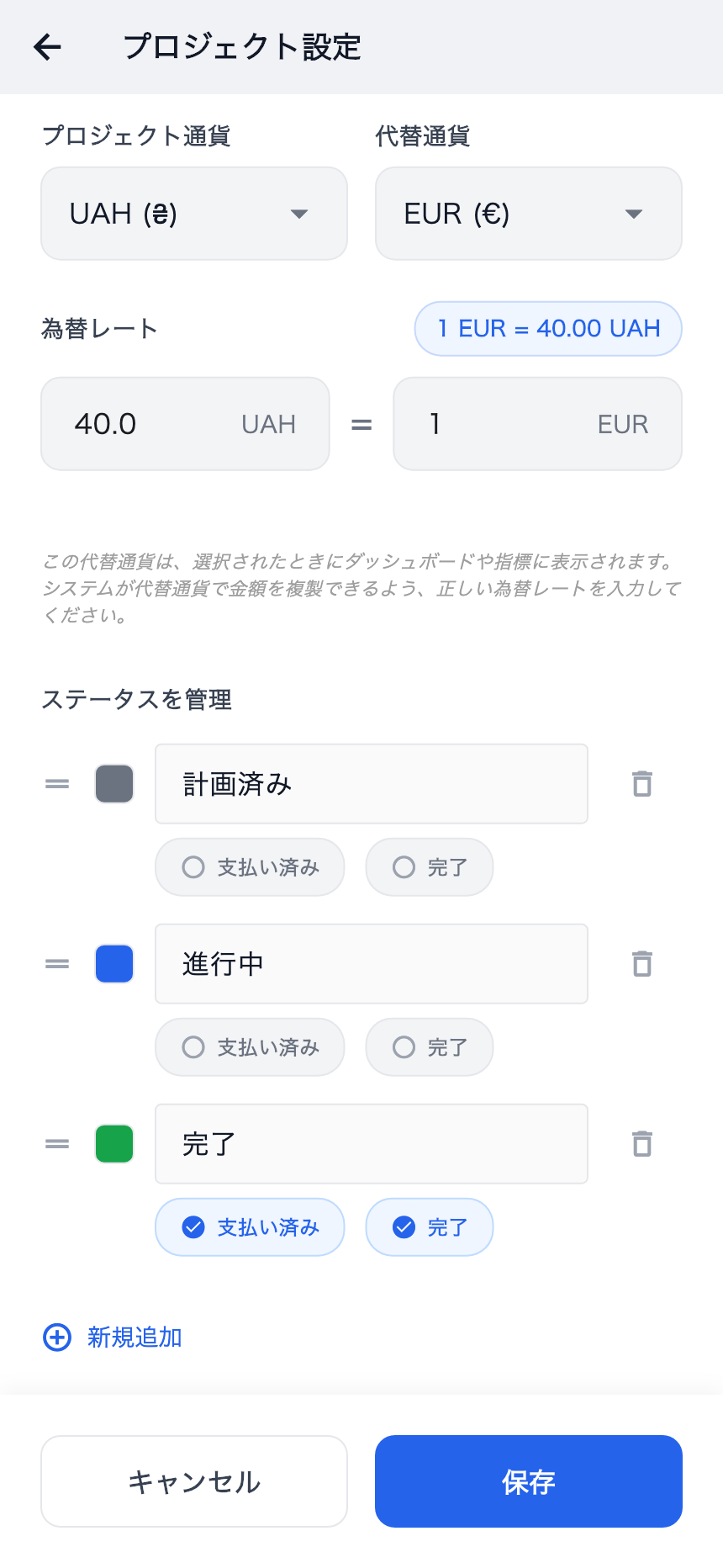
- 「プロジェクト通貨」を確認し、「代替通貨」を選びます。
- 「為替レート」の両側を入力します。例:40 UAH = 1 EUR。
- 換算表示を確認して保存し、概要や指標で代替金額を確認します。
学習用レートでは4 000 UAH = 100 EURです。市場レートではありません。基本通貨名を変えるだけでは、入力済み価格は換算されません。
タグ
タグは部屋や作業種類ごとに項目をまとめます。
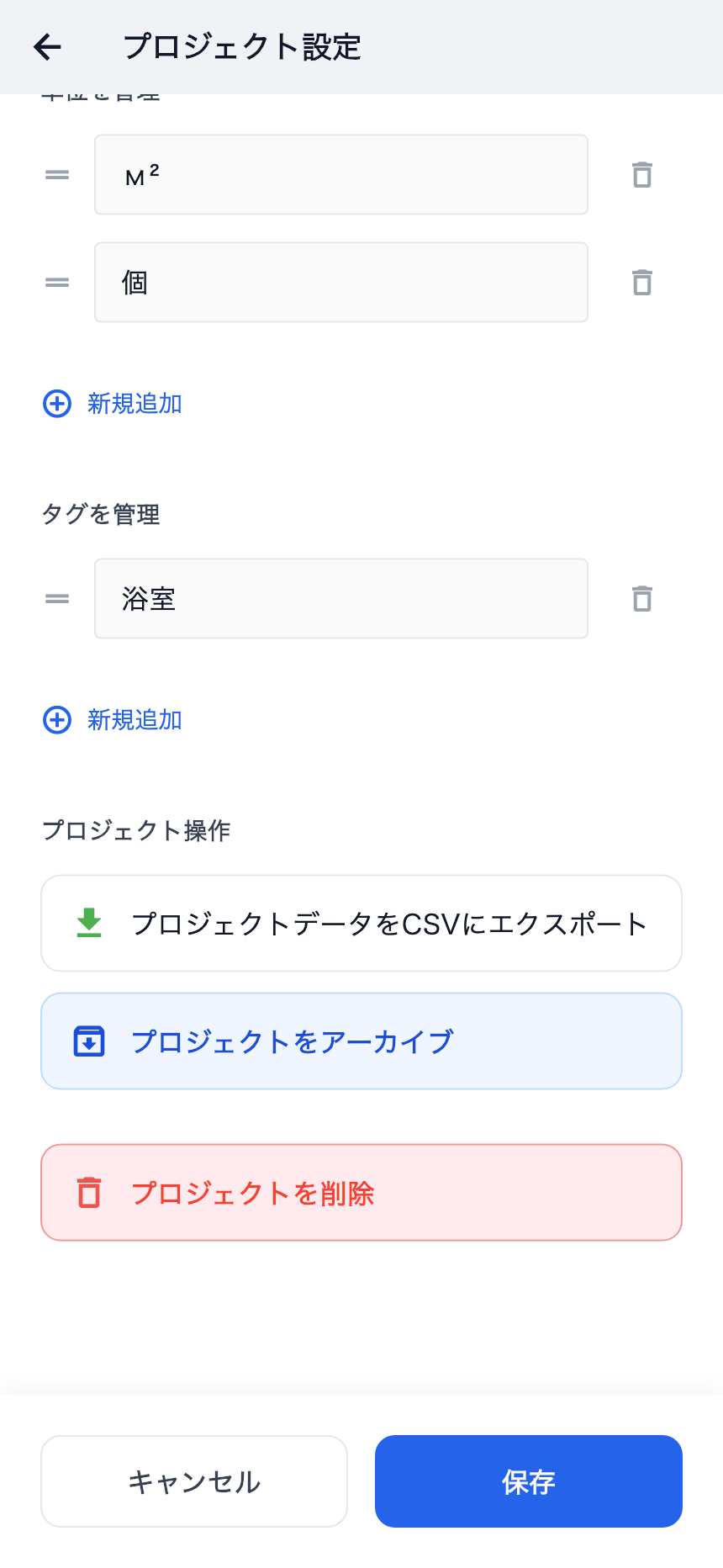
- 設定を「タグ管理」までスクロールします。
- 短い名前でタグを追加し、設定を保存します。
- 項目を編集してタグを選び、保存します。
一貫した名前を使ってください。例の資材には「浴室」タグを付けます。
単位
数量と価格が個数、長さ、面積のどれを表すかを示します。
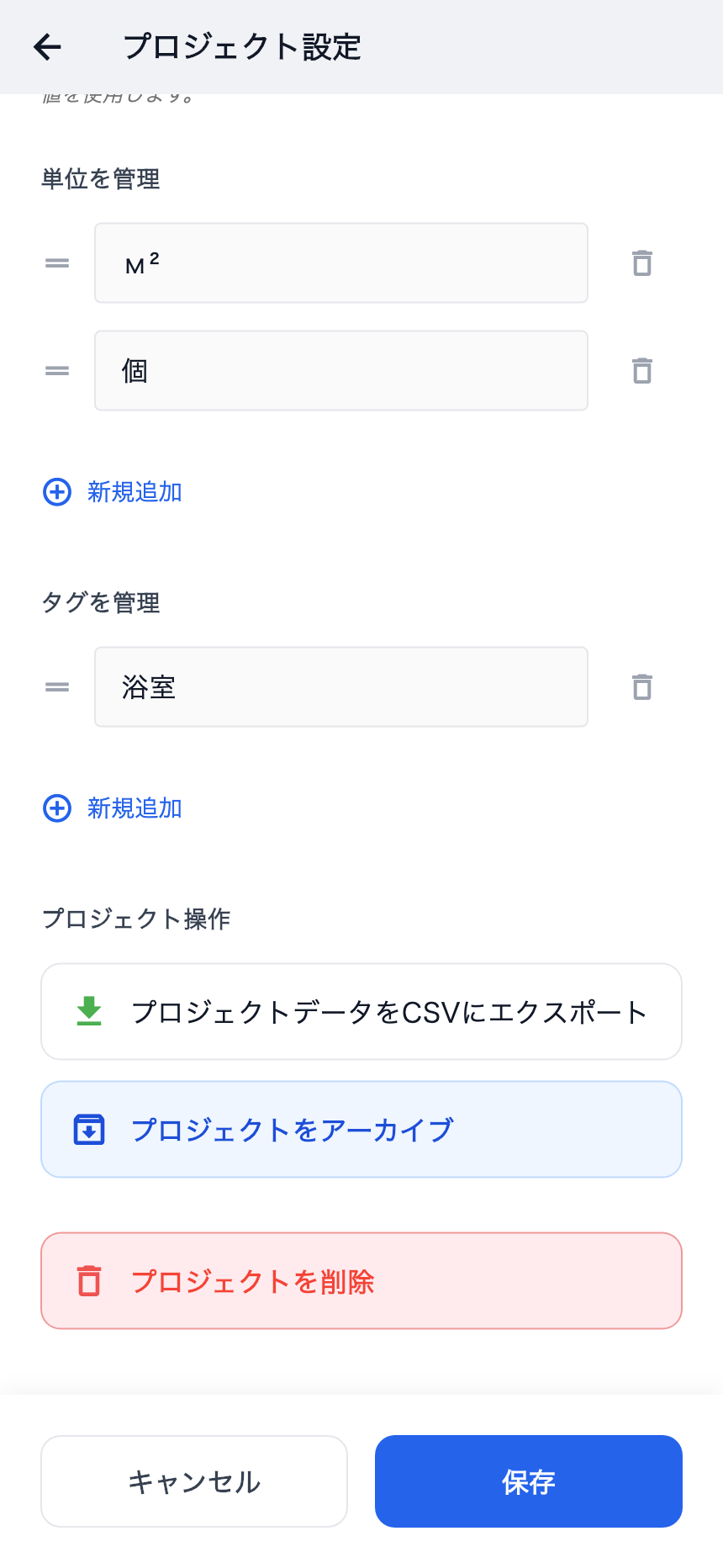
- 「単位管理」までスクロールします。
- 必要な単位を追加して保存します。
- 項目で「数量と価格を追加」をオンにして単位を選びます。
10 m² × 100 UAH/m² = 値引き前1 000 UAH。数量と価格には同じ単位を使います。「m²」という表示だけで長さが面積に変換されることはありません。
CSVにエクスポート
アプリ外で確認できるよう、プロジェクトの表形式のスナップショットを保存します。
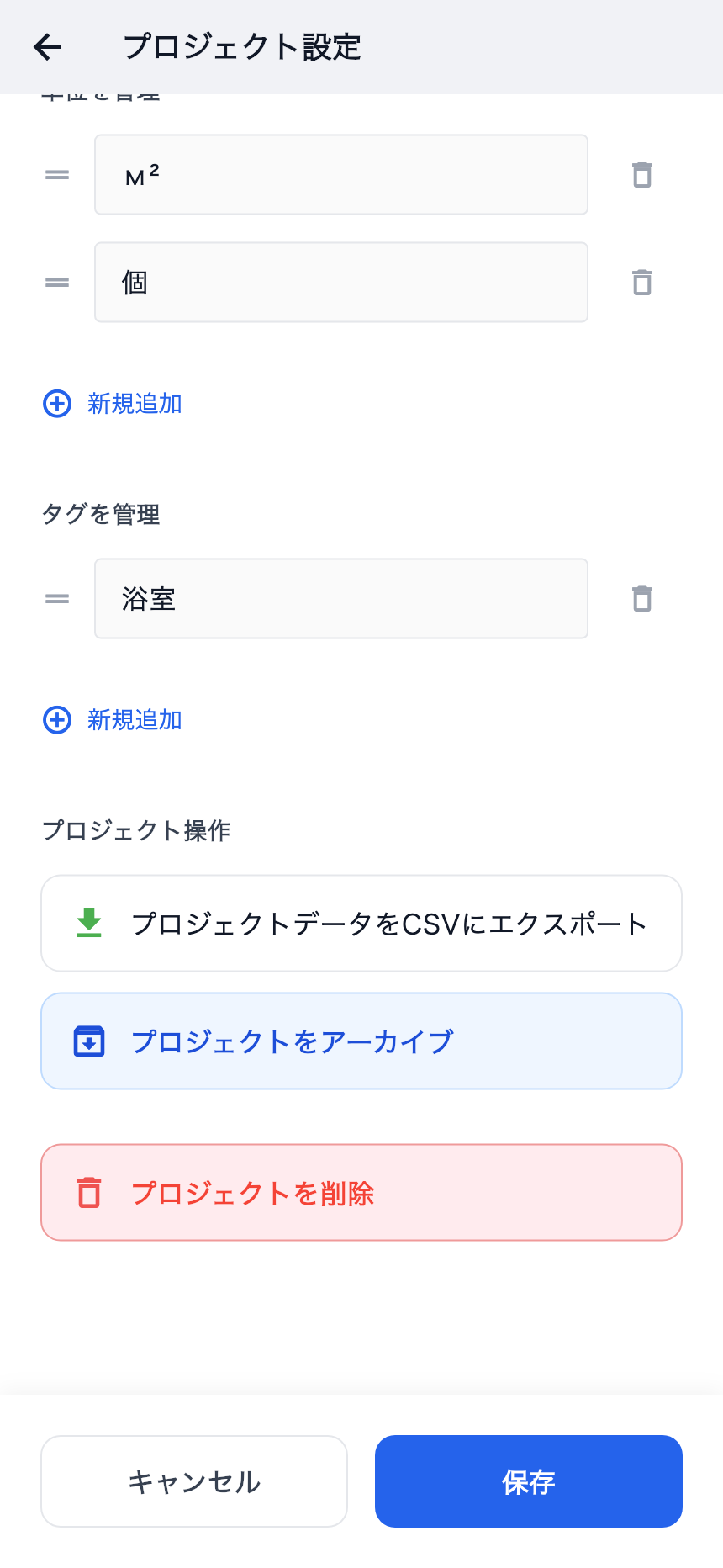
- 設定の「プロジェクトデータをCSVにエクスポート」を探します。
- ボタンを押してエクスポートを確認します。
- システムの画面で保存先または共有先を選びます。
- CSVを開き、プロジェクト・工程・項目のデータを確認します。
後の変更は書き出したファイルに反映されません。CSVは添付付きの完全なバックアップではありません。