
Devises et taux
Une devise alternative ajoute un affichage des montants dans une autre devise.
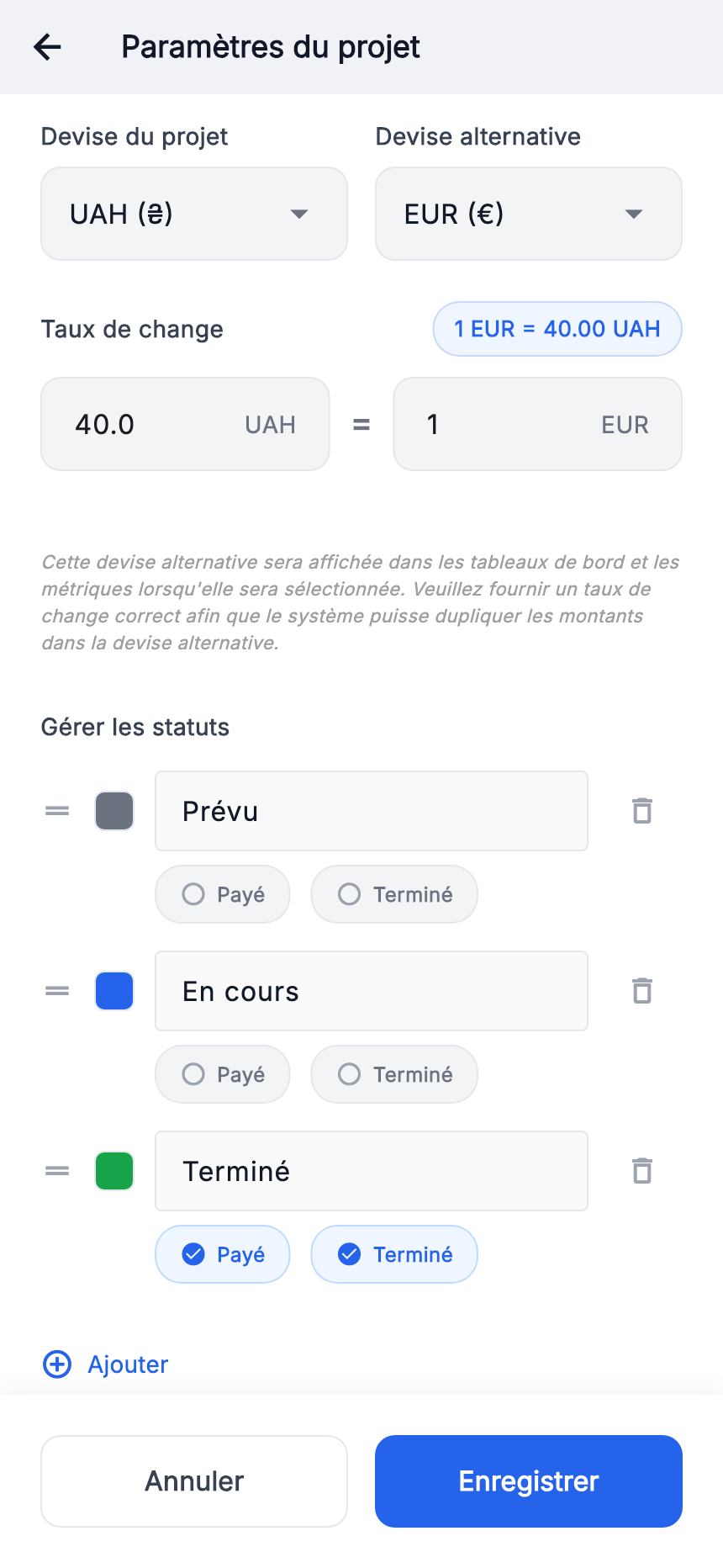
- Vérifiez « Devise du projet » et choisissez « Devise alternative ».
- Remplissez les deux côtés du « Taux de change ». Exemple : 40 UAH = 1 EUR.
- Vérifiez le libellé, enregistrez puis consultez les montants alternatifs à l’Accueil et dans les indicateurs.
À ce taux pédagogique, 4 000 UAH = 100 EUR. Ce n’est pas un taux du marché. Renommer la devise principale ne convertit pas tous les prix saisis.
Étiquettes
Les étiquettes regroupent les éléments par pièce ou type de travaux.
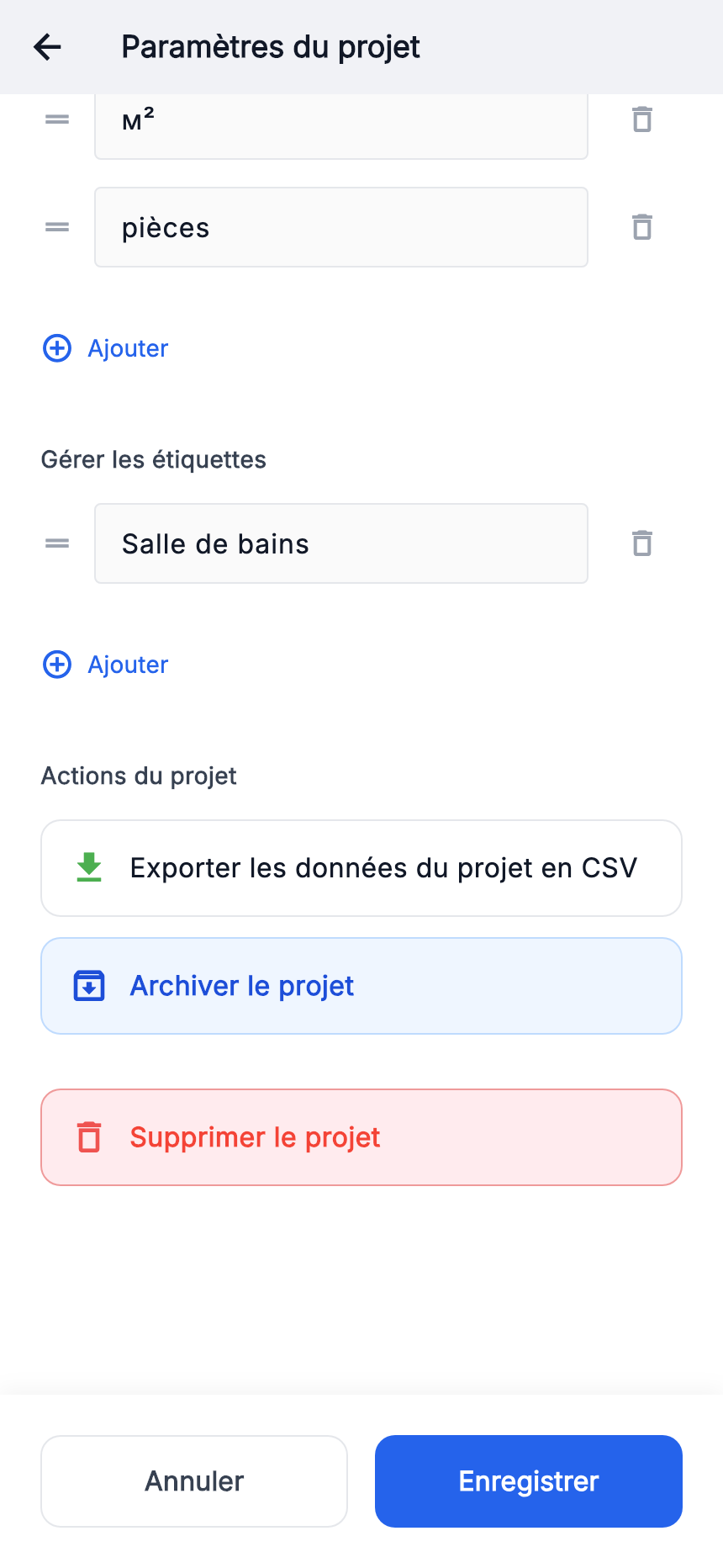
- Faites défiler les paramètres jusqu’à « Gestion des étiquettes ».
- Ajoutez une étiquette, saisissez un nom court et enregistrez les paramètres.
- Modifiez un élément, choisissez cette étiquette et enregistrez.
Gardez des noms cohérents. Notre matériau porte l’étiquette « Salle de bains ».
Unités de mesure
L’unité précise à quoi se rapportent quantité et prix : pièces, longueur ou surface.
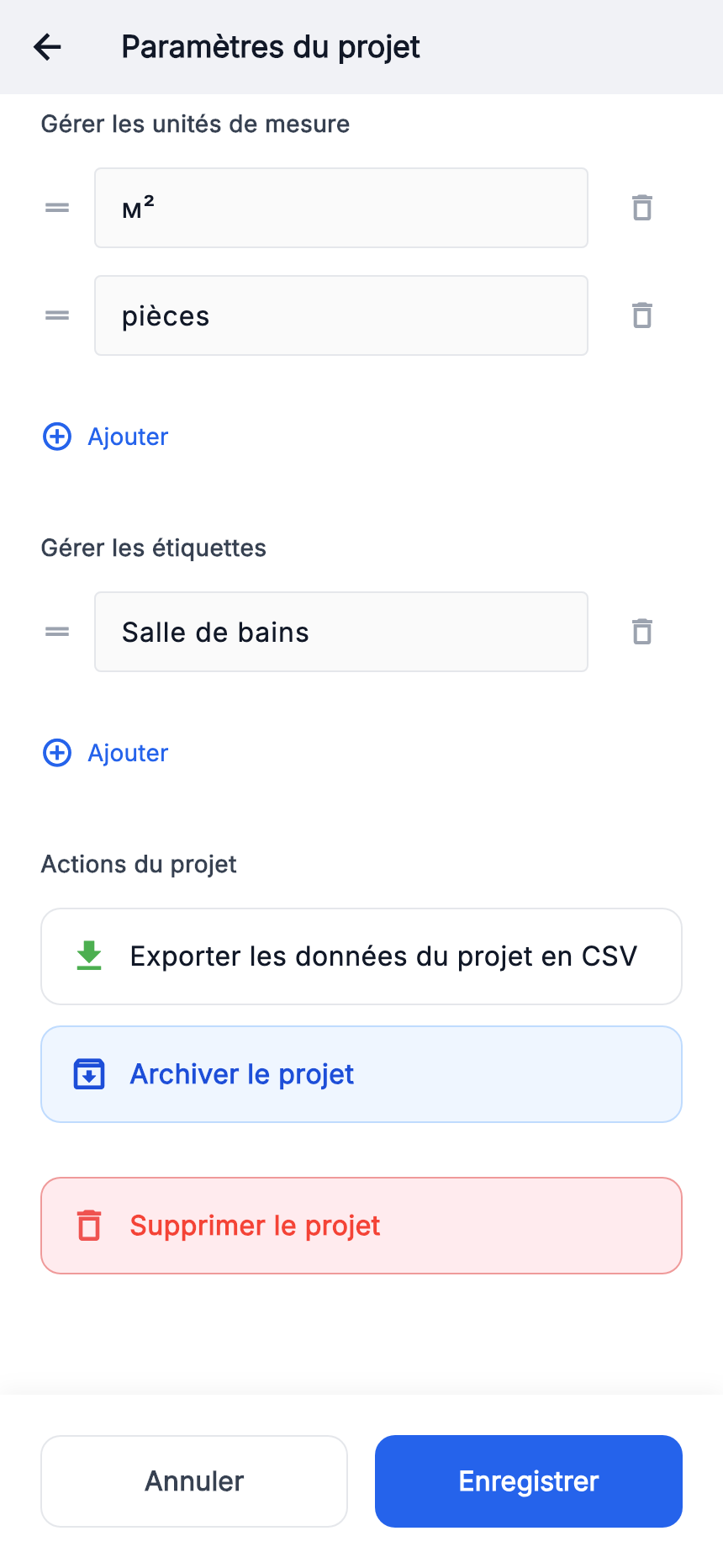
- Faites défiler jusqu’à « Gestion des unités de mesure ».
- Ajoutez l’unité nécessaire et enregistrez.
- Dans l’élément, activez « Ajouter quantité et prix » puis choisissez l’unité.
10 m² × 100 UAH/m² = 1 000 UAH avant remise. Quantité et prix doivent utiliser la même unité ; « m² » ne convertit pas une longueur en surface.
Exporter en CSV
Enregistrez un instantané tabulaire du projet pour le consulter hors de l’application.
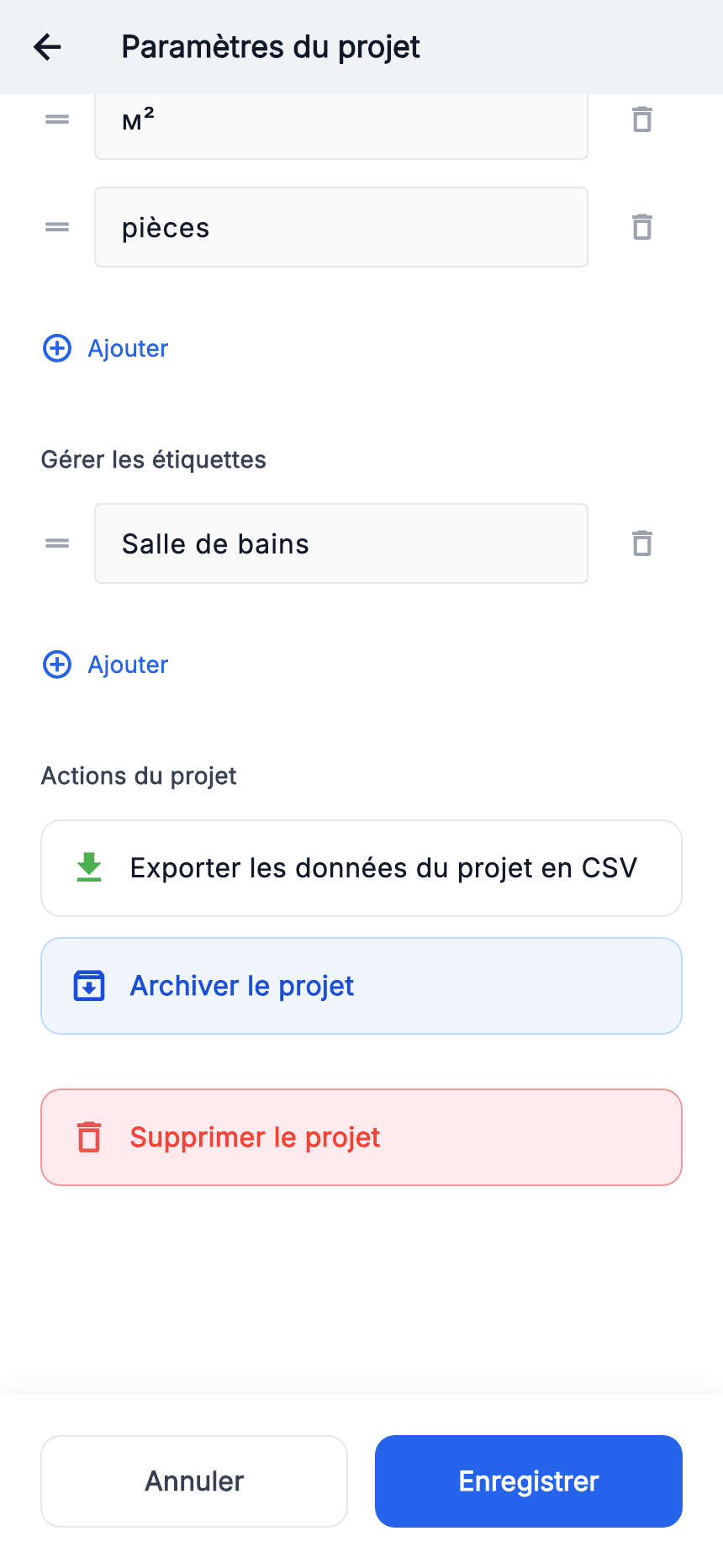
- Dans les paramètres du projet, trouvez « Exporter les données du projet en CSV ».
- Appuyez sur le bouton et confirmez l’exportation.
- Dans la fenêtre système, choisissez où enregistrer ou partager le fichier.
- Ouvrez le CSV et vérifiez projet, phases et éléments.
Les modifications ultérieures ne mettent pas à jour le fichier exporté. Le CSV n’est pas une sauvegarde complète avec pièces jointes.