
Champs du projet
Ces paramètres se remplissent à la création. Pour les modifier ensuite : menu ≡ → « Mes projets » → roue dentée du projet.
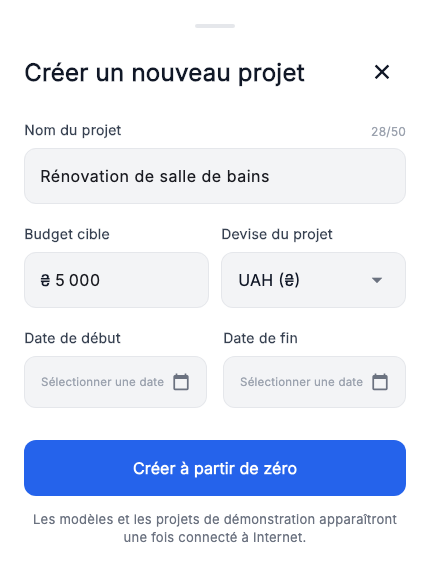
- Nom du projet
- Par exemple « Rénovation de salle de bains », pour distinguer vos rénovations.
- Budget cible
- La limite souhaitée : 5 000 UAH dans l’exemple. Elle est distincte du total prévu des éléments.
- Devise du projet
- La devise principale des prix, ici UAH. Vérifiez-la avant de saisir les dépenses.
- Dates de début et de fin
- La période prévue. La fin ne doit pas précéder le début. Le calendrier nécessite aussi les dates des phases.
L’affichage supplémentaire se règle dans « Devises et taux ».
Champs de la phase
Une phase définit un groupe de travaux et sa période prévue.
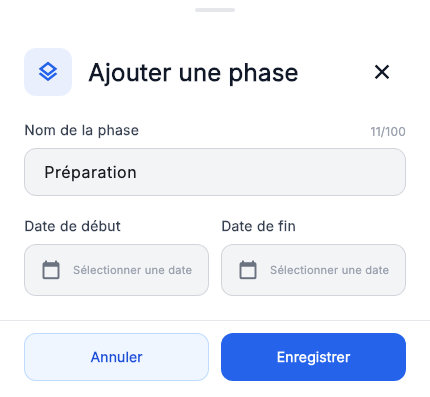
- Nom de la phase
- Un nom court, par exemple « Préparation ».
- Dates de début et de fin
- La période de cette phase dans le calendrier. Actualisez-la quand les délais se précisent.
- Montant prévu dans la liste des phases
- Total calculé des éléments inclus : 3 000 + 1 000 = 4 000 UAH ici. Modifiez les montants dans les travaux et matériaux eux-mêmes.
Si le total surprend, vérifiez la phase des éléments et « Exclure du budget ».
Champs de l’élément
Commencez par le nom, le type, la phase et le montant prévu. Complétez les autres champs lorsque les informations sont disponibles.
Données générales et état
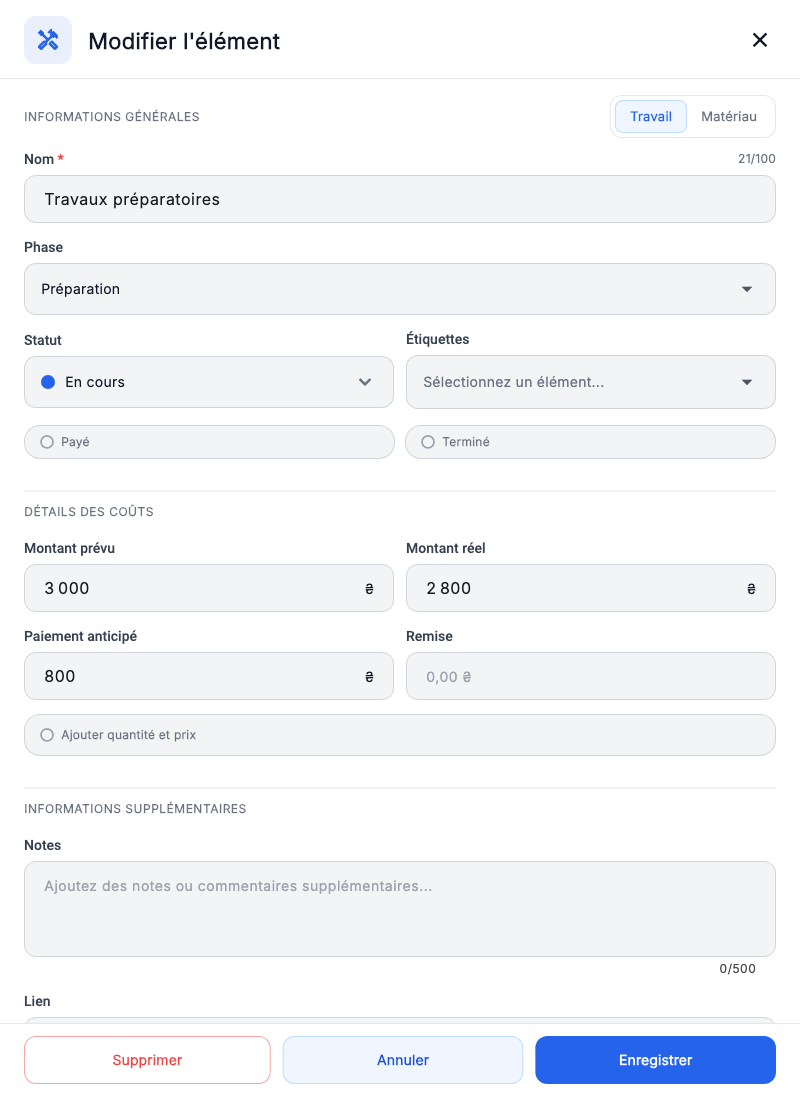
- Nom, type et phase
- Ce que vous achetez ou réalisez, et la partie de rénovation concernée.
- Statut
- L’état actuel, par exemple « En cours ». Le choix peut modifier les cases de paiement et d’achèvement : vérifiez-les.
- Étiquettes
- Regroupement des éléments, par exemple « Salle de bains ». La liste se gère dans les paramètres du projet.
- Payé / Terminé
- Le règlement complet et l’achèvement sont indépendants. Pour un paiement partiel, saisissez un acompte ; activez « Payé » après le règlement complet.
Montants, quantité et remise
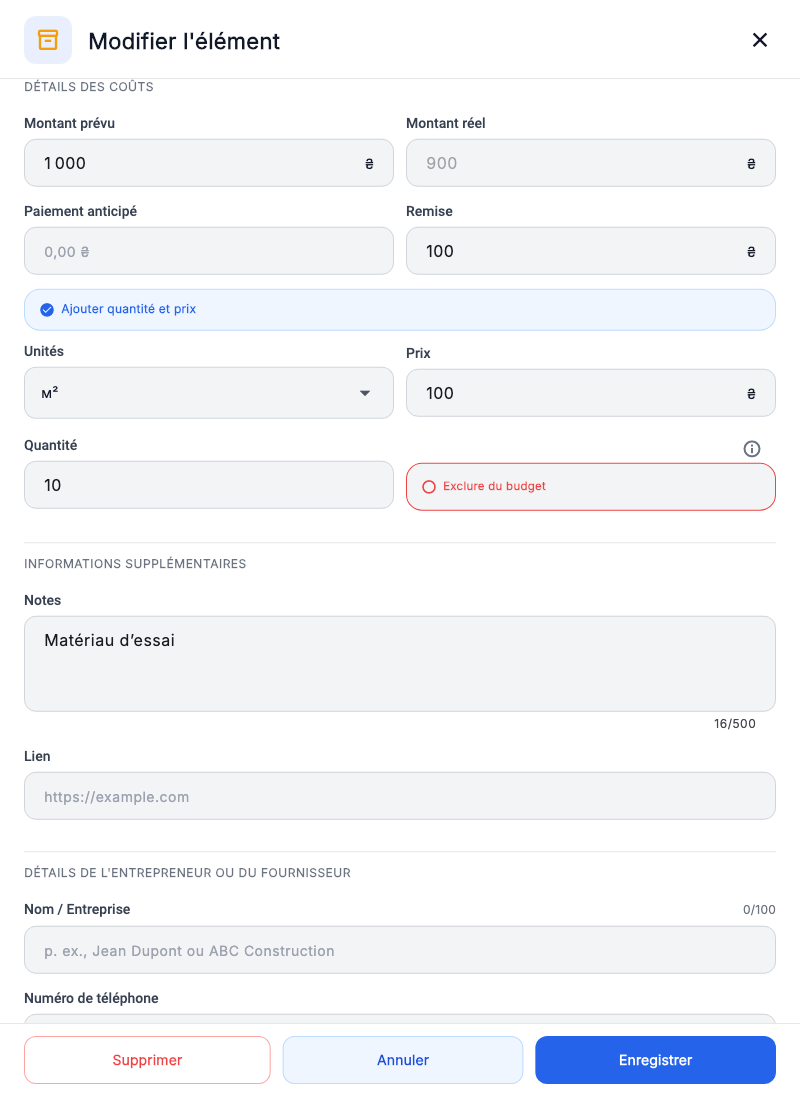
- Montant prévu
- Le coût attendu de l’élément : 1 000 UAH pour notre matériau.
- Montant réel
- Le prix final enregistré, saisi manuellement ou calculé avec quantité et prix. Il diffère du budget « Réel » global du projet.
- Paiement anticipé
- La partie déjà versée : 800 UAH pour notre travail. Après règlement complet, elle ne s’ajoute pas une seconde fois au prix total.
- Ajouter quantité et prix
- Affiche l’unité, le prix unitaire et la quantité. Montant réel = prix × quantité − remise.
- Remise
- Un montant, pas un pourcentage : 100 × 10 − 100 = 900 UAH. Si le prix final saisi inclut déjà la remise, ne la déduisez pas à nouveau.
- Exclure du budget
- L’élément reste dans le plan mais ne contribue pas aux totaux financiers.
Notes et pièces jointes
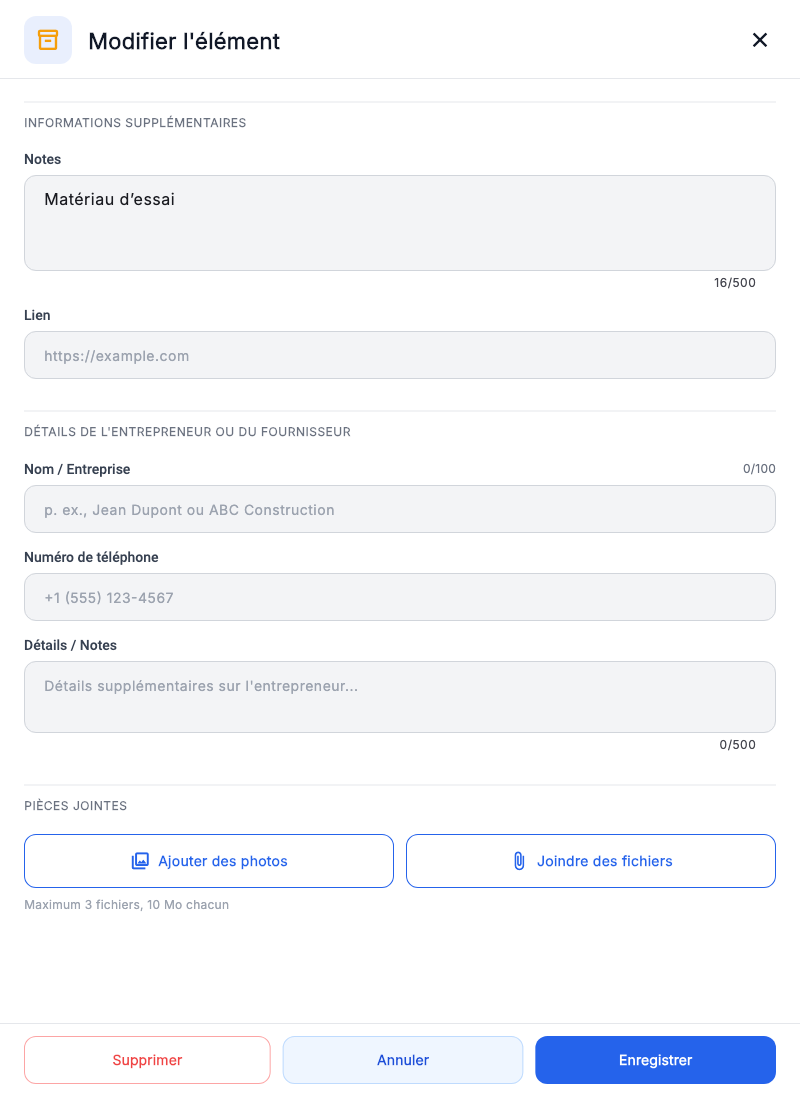
« Informations supplémentaires » permet une note ou un lien ; les coordonnées du prestataire ou fournisseur sont en dessous.
- Faites défiler le formulaire jusqu’aux « Pièces jointes ».
- Appuyez sur « Ajouter des photos » ou « Joindre des fichiers » et choisissez un document.
- Attendez la préparation, enregistrez l’élément puis rouvrez-le pour vérifier.
Les actions sur les pièces jointes nécessitent internet. Les limites actuelles figurent près des boutons. L’illustration montre la section vide, avant l’ajout.
« Budget » explique comment ces données entrent dans les totaux.