
ช่องโครงการ
กรอกเมื่อสร้าง หากแก้ภายหลัง: เมนู ≡ → “โปรเจกต์ของฉัน” → เฟืองข้างโครงการ
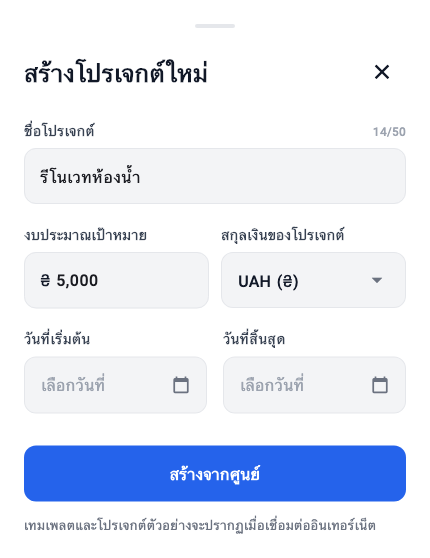
- ชื่อโปรเจกต์
- เช่น “รีโนเวทห้องน้ำ” เพื่อแยกการรีโนเวทแต่ละงาน
- งบประมาณเป้าหมาย
- ขีดจำกัดที่ต้องการใช้จ่าย ตัวอย่างคือ 5 000 UAH แยกจากผลรวมยอดตามแผนของรายการ
- สกุลเงินของโปรเจกต์
- สกุลเงินหลักของราคา ตัวอย่างคือ UAH ตรวจให้ถูกก่อนบันทึกค่าใช้จ่าย
- วันเริ่มและวันสิ้นสุด
- ช่วงเวลาที่วางแผนไว้ วันสิ้นสุดต้องไม่ก่อนวันเริ่ม กำหนดการยังต้องมีวันที่ของขั้นตอนด้วย
ตั้งการแสดงสกุลเงินเพิ่มเติมใน“สกุลเงินและอัตราแลกเปลี่ยน”
ช่องขั้นตอน
ขั้นตอนกำหนดกลุ่มงานและช่วงเวลาตามแผน

- ชื่อขั้นตอน
- ชื่อสั้นของส่วนงาน เช่น “เตรียมงาน”
- วันเริ่มและวันสิ้นสุด
- ช่วงของขั้นตอนในกำหนดการ เปลี่ยนวันที่ได้เมื่อกำหนดชัดขึ้น
- ยอดตามแผนในรายการขั้นตอน
- ผลรวมที่คำนวณจากรายการที่นับในงบ: 3 000 + 1 000 = 4 000 UAH แก้ยอดในงานและวัสดุแต่ละรายการ
หากยอดไม่ตรงคาด ให้ตรวจขั้นตอนของรายการและ “ไม่นับในงบประมาณ”
ช่องรายการ
เริ่มจากชื่อ ประเภท ขั้นตอน และยอดตามแผน เพิ่มช่องอื่นเมื่อมีข้อมูล
ข้อมูลทั่วไปและสถานะ
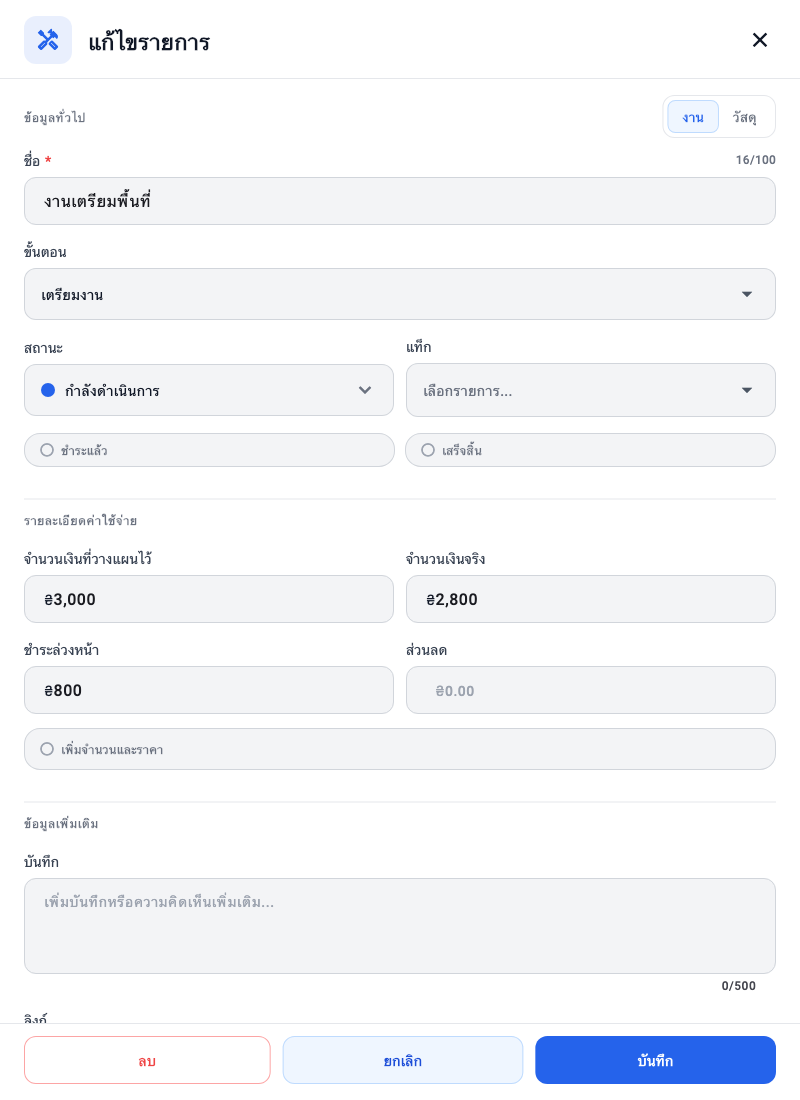
- ชื่อ ประเภท และขั้นตอน
- สิ่งที่ซื้อหรือทำ และเป็นส่วนใดของการรีโนเวท
- สถานะ
- สถานะปัจจุบัน เช่น “กำลังดำเนินการ” การเลือกอาจเปลี่ยนเครื่องหมายชำระและเสร็จ จึงต้องตรวจทั้งสอง
- แท็ก
- รวมรายการเป็นกลุ่ม เช่น “ห้องน้ำ” จัดการรายชื่อในตั้งค่าโครงการ
- ชำระแล้ว / เสร็จสิ้น
- ชำระครบกับงานเสร็จเป็นคนละเรื่อง การจ่ายบางส่วนให้ใส่เงินล่วงหน้า เปิด “ชำระแล้ว” หลังจ่ายครบ
ยอดเงิน จำนวน และส่วนลด
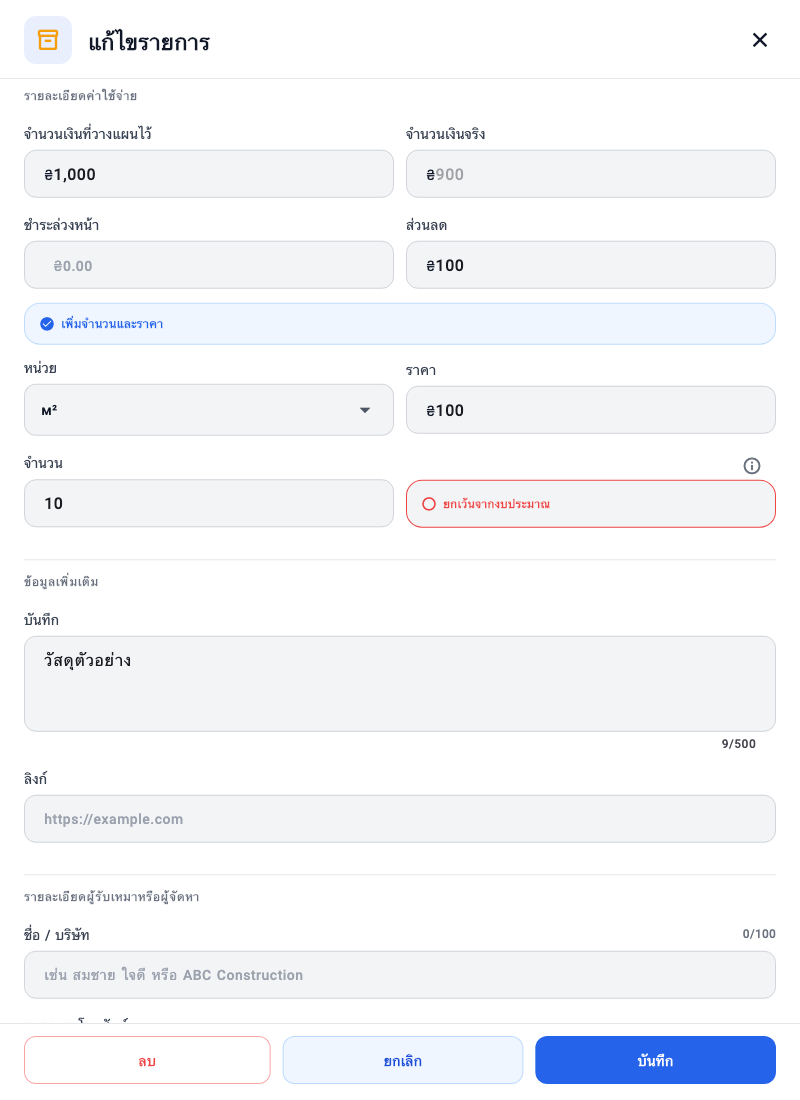
- จำนวนเงินที่วางแผนไว้
- ต้นทุนที่คาดไว้ ตัวอย่างวัสดุคือ 1 000 UAH
- จำนวนเงินจริง
- ราคาสุดท้ายที่บันทึกด้วยมือหรือคำนวณจากจำนวนและราคา ไม่ใช่ยอด “จริง” รวมของโครงการ
- ชำระล่วงหน้า
- ส่วนที่จ่ายไปแล้ว งานตัวอย่างคือ 800 UAH หลังจ่ายครบจะไม่บวกซ้ำเหนือราคาเต็ม
- เพิ่มจำนวนและราคา
- แสดงหน่วย ราคาต่อหน่วย และจำนวน ยอดจริง = ราคา × จำนวน − ส่วนลด
- ส่วนลด
- เป็นจำนวนเงิน ไม่ใช่เปอร์เซ็นต์: 100 × 10 − 100 = 900 UAH หากราคาสุดท้ายที่กรอกหักส่วนลดแล้ว อย่าหักซ้ำ
- ยกเว้นจากงบประมาณ
- รายการยังอยู่ในแผน แต่ไม่รวมในยอดการเงิน
บันทึกและไฟล์แนบ
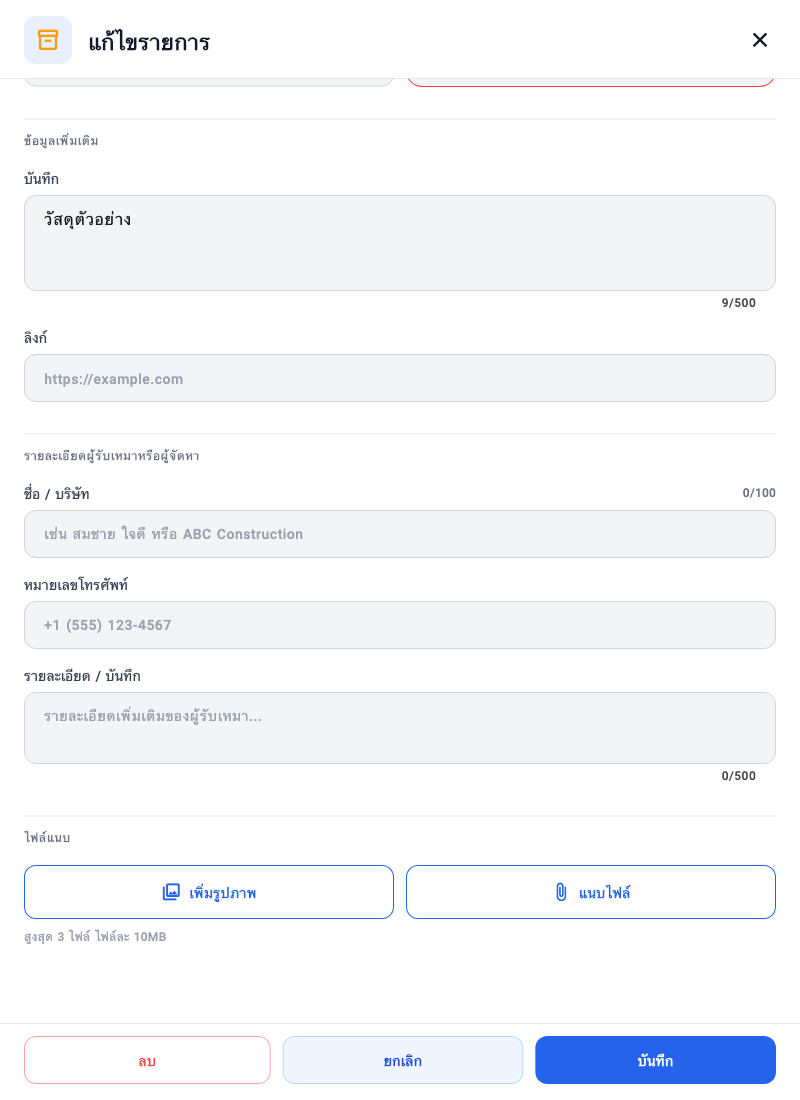
“ข้อมูลเพิ่มเติม” ใช้ใส่บันทึกหรือลิงก์ ด้านล่างเป็นข้อมูลผู้รับเหมาหรือผู้ขาย
- เลื่อนแบบฟอร์มไปที่ “ไฟล์แนบ”
- กด “เพิ่มรูป” หรือ “แนบไฟล์” แล้วเลือกเอกสาร
- รอการเตรียม บันทึกรายการ แล้วเปิดใหม่เพื่อตรวจ
การทำงานกับไฟล์แนบต้องใช้อินเทอร์เน็ต ขีดจำกัดปัจจุบันอยู่ข้างปุ่ม ภาพเป็นส่วนว่างก่อนเพิ่มไฟล์
“งบประมาณ” อธิบายการนำข้อมูลไปคำนวณยอดรวม