
Campos do projeto
Preencha na criação. Para alterar depois: menu ≡ → “Meus projetos” → engrenagem da reforma.
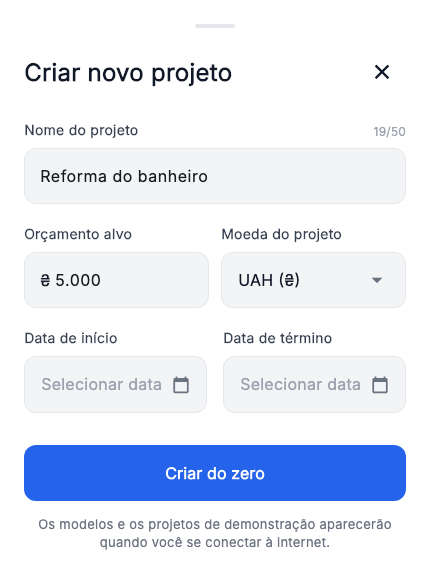
- Nome do projeto
- Por exemplo, “Reforma do banheiro”, para distinguir suas reformas.
- Orçamento alvo
- Limite desejado: 5 000 UAH no exemplo. É separado da soma dos valores planejados dos itens.
- Moeda do projeto
- Moeda principal dos preços, aqui UAH. Confira antes de registrar despesas.
- Datas de início e fim
- Período planejado da reforma. O fim não pode anteceder o início. O cronograma também precisa das datas das fases.
A exibição adicional é ajustada em “Moedas e câmbio”.
Campos da fase
A fase define um grupo de serviços e seu período planejado.
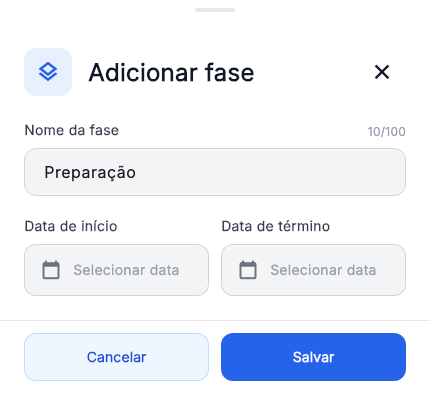
- Nome da fase
- Nome curto, como “Preparação”.
- Datas de início e fim
- Período da fase no cronograma. Atualize quando os prazos ficarem claros.
- Valor planejado na lista de fases
- Total calculado dos itens incluídos: 3 000 + 1 000 = 4 000 UAH. Altere os valores nos próprios serviços e materiais.
Se o total surpreender, confira a fase dos itens e “Excluir do orçamento”.
Campos do item
Comece com nome, tipo, fase e valor planejado. Complete os demais campos quando tiver os dados.
Dados gerais e estado
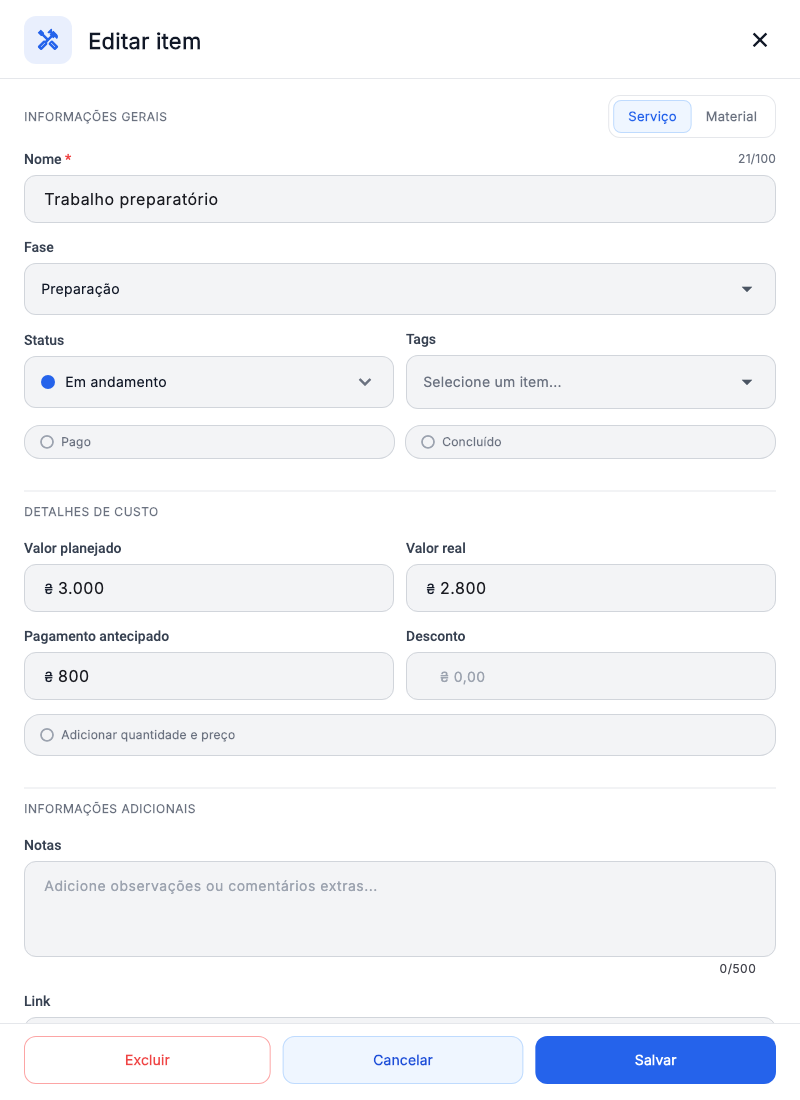
- Nome, tipo e fase
- O que será comprado ou executado e a qual parte da reforma pertence.
- Status
- Estado atual, como “Em andamento”. A escolha pode alterar as marcas de pagamento e conclusão; confira ambas.
- Tags
- Agrupam itens, por exemplo “Banheiro”. A lista fica nas configurações do projeto.
- Pago / Concluído
- Pagamento integral e conclusão são independentes. Para pagamento parcial, registre um adiantamento; ative “Pago” após quitar tudo.
Valores, quantidade e desconto
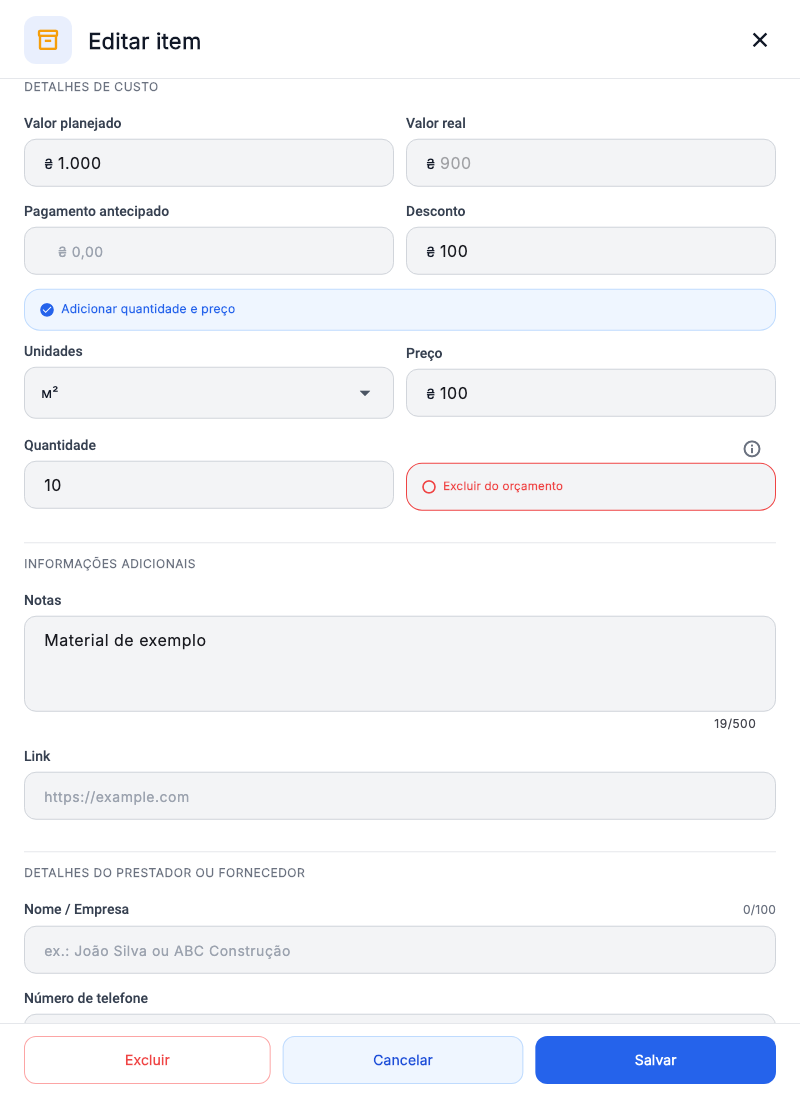
- Valor planejado
- Custo esperado do item: 1 000 UAH para o material do exemplo.
- Valor real
- Preço final registrado, informado manualmente ou calculado por quantidade e preço. Não é o total “Real” do projeto.
- Pagamento antecipado
- Parte já paga: 800 UAH pelo serviço. Após a quitação, não é somada novamente ao preço total.
- Adicionar quantidade e preço
- Mostra unidade, preço unitário e quantidade. Valor real = preço × quantidade − desconto.
- Desconto
- Valor monetário, não percentual: 100 × 10 − 100 = 900 UAH. Se o preço final manual já inclui o desconto, não desconte novamente.
- Excluir do orçamento
- O item continua no plano, mas não entra nos totais financeiros.
Notas e anexos
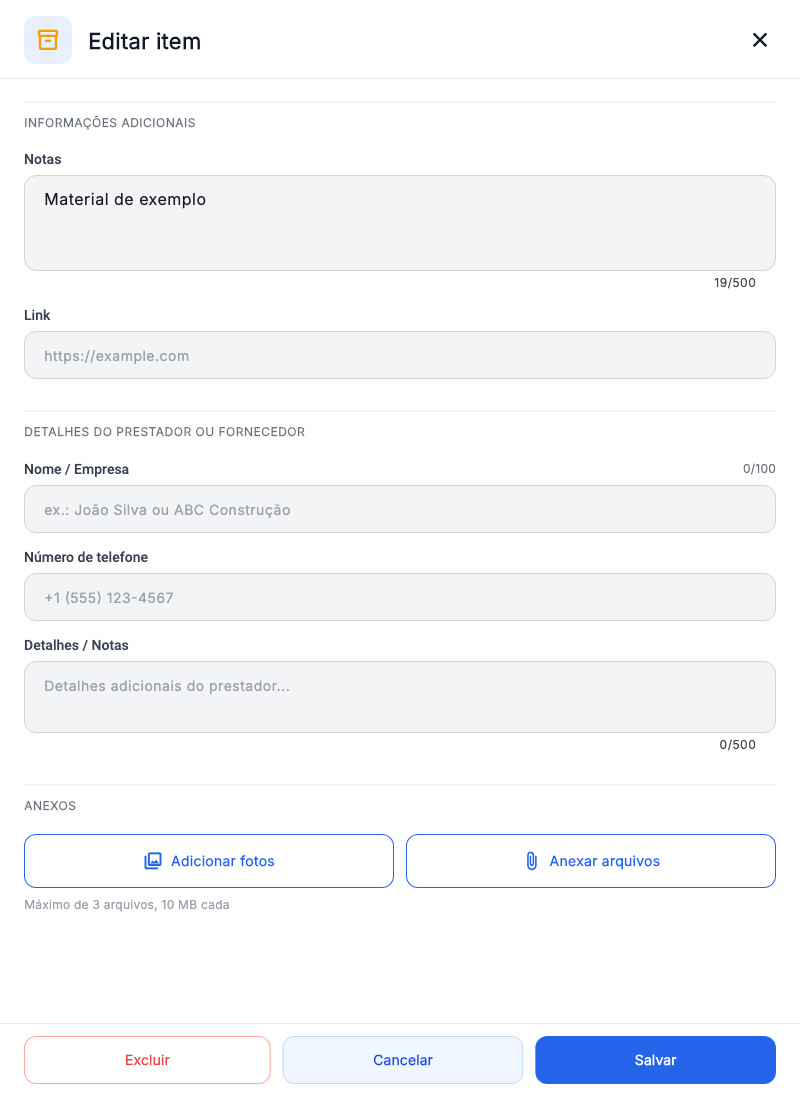
Em “Informações adicionais”, registre uma nota ou link; abaixo ficam os dados do prestador ou fornecedor.
- Role o formulário até “Anexos”.
- Toque em “Adicionar fotos” ou “Anexar arquivos” e escolha um documento.
- Aguarde a preparação, salve o item e abra novamente para conferir.
As ações com anexos exigem internet. Os limites atuais aparecem junto aos botões. A imagem mostra a seção vazia antes de adicionar arquivos.
“Orçamento” explica como os dados entram nos totais.