
Painel
Resumo rápido da reforma: a tela principal do projeto.
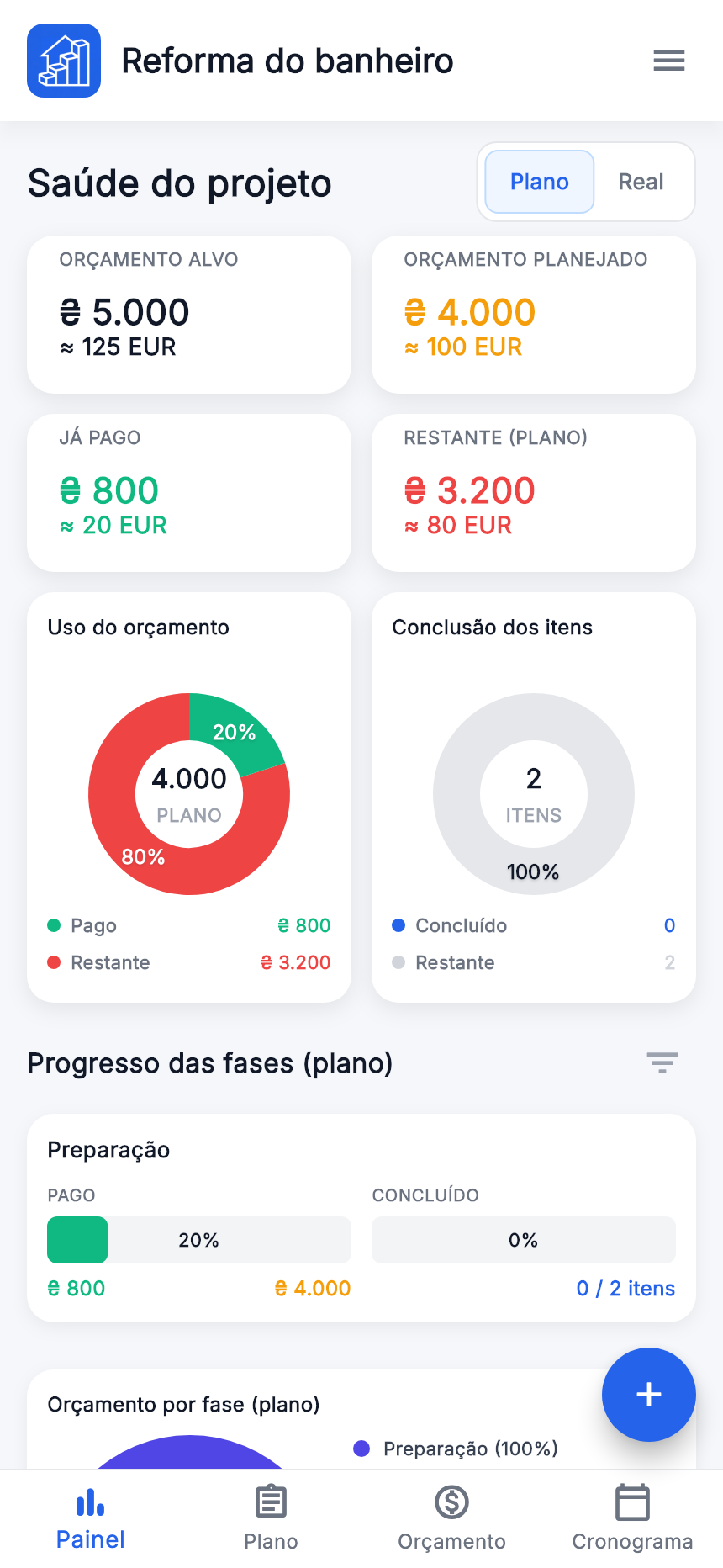
- Plano / Real
- Escolha a base do cálculo. Para itens não pagos, o total “Real” ainda usa o valor planejado.
- Totais e uso do orçamento
- Orçamento do modo escolhido, já pago e restante. O orçamento alvo aparece separado.
- Conclusão dos itens
- Progresso dos serviços. Não comprova pagamento.
- Progresso e distribuição por fases e etiquetas
- Ajudam a localizar custos e o que foi concluído. Role o Painel; confira o modo e as fases selecionadas.
Para conferir um serviço, abra “Plano”.
Plano
Lista principal de fases, serviços e materiais.
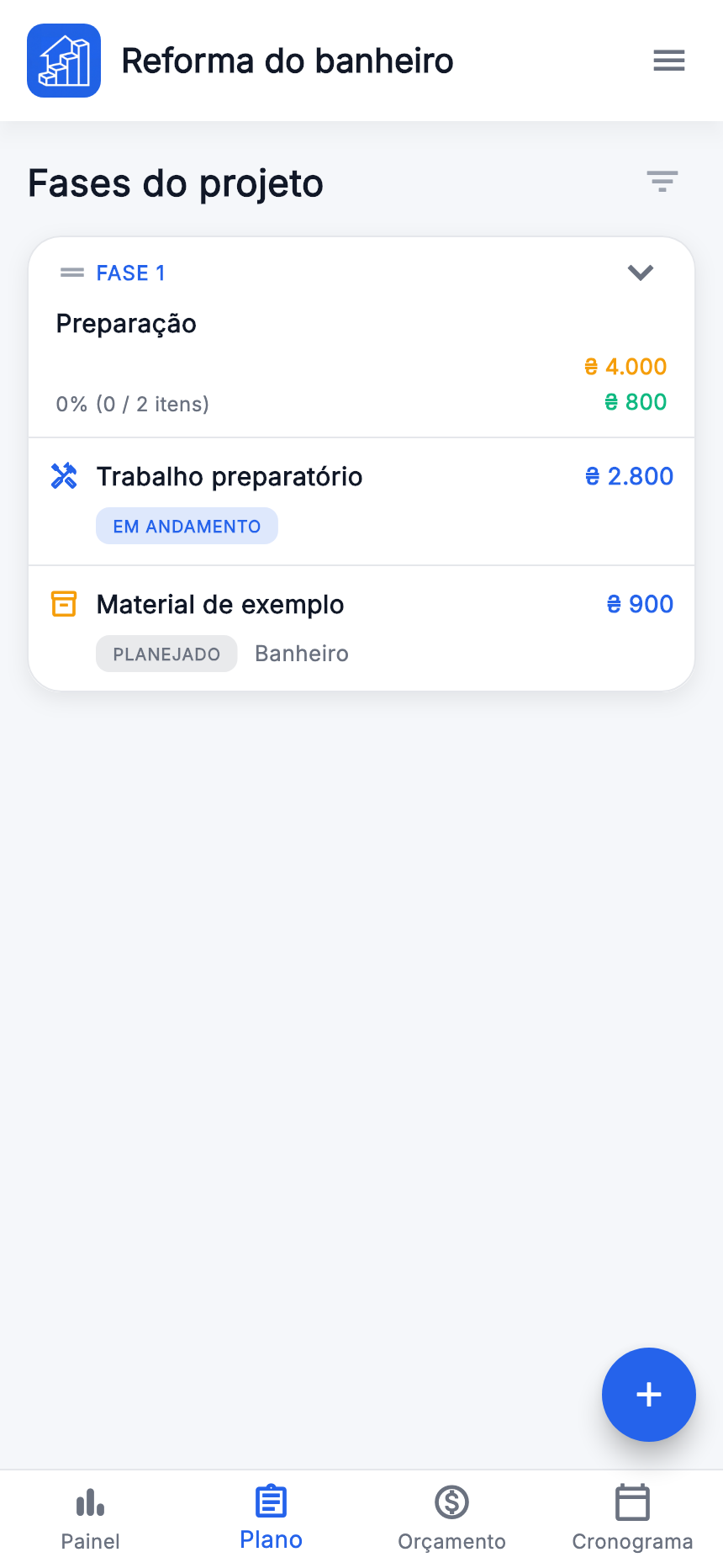
- Confira o nome do projeto ativo no alto.
- Expanda a fase pela seta para ver seus itens.
- Abra o item para consultar e depois editar. “+” adiciona uma fase ou item.
Se faltar um item, confira a fase expandida e os filtros. Verifique a reforma ativa antes de criar uma duplicata.
Orçamento
Confira valores planejados, pagamentos, adiantamentos e descontos.
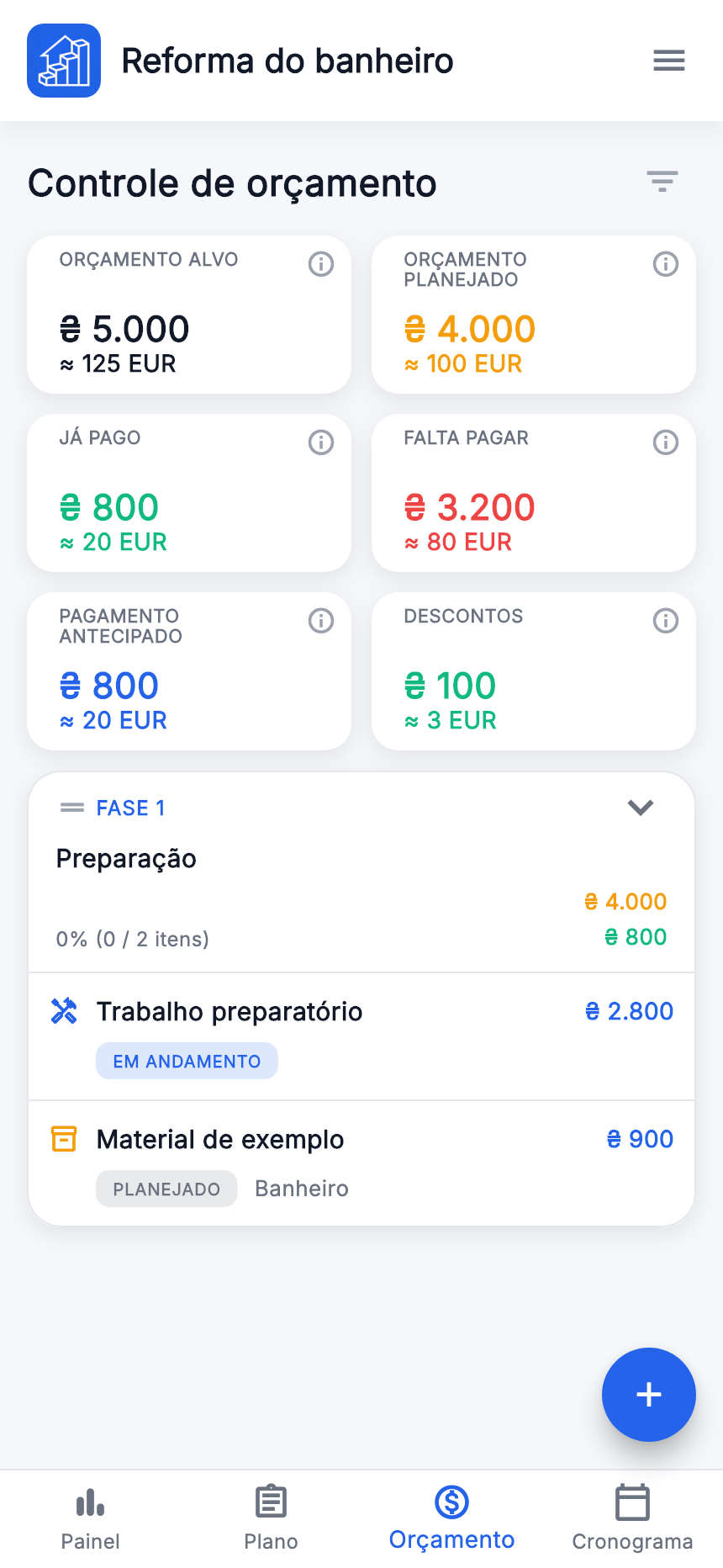
- Orçamento alvo
- Limite definido: 5 000 UAH.
- Plano
- Soma planejada dos itens incluídos: 4 000 UAH.
- Real no Painel
- Valor planejado de um item não pago; valor real final de um item totalmente pago.
- Já pago
- Adiantamentos dos itens não pagos e valores reais integrais dos pagos.
- Restante
- Orçamento do modo menos o já pago. Em Orçamento, “Restante a pagar” usa a base planejada, como “Restante (plano)” no Painel.
Antes e depois de quitar o serviço
Dois itens: serviço com plano 3 000, preço 2 800, adiantamento 800; material com plano 1 000, preço 900, não pago. Todos os valores são em hryvnias.
| Indicador | Antes de pagar o serviço | Serviço pago |
|---|---|---|
| Plano | 4 000 | 4 000 |
| Real | 4 000 | 3 800 |
| Já pago | 800 | 2 800 |
| Restante (real) | 3 200 | 1 000 |
| Restante (plano) | 3 200 | 1 200 |
Para obter a segunda coluna, ative “Pago” somente no serviço e salve. O material continua não pago e contribui com seu plano de 1 000 para “Real”.
Antes de pagar o serviço, o saldo pelos preços finais é 2 800 + 900 − 800 = 2 900 UAH. Difere do restante “Real”, que usa o planejado para itens não pagos. Compare mesmos modos e filtros.
Cronograma
Visualização das datas das fases em calendário.
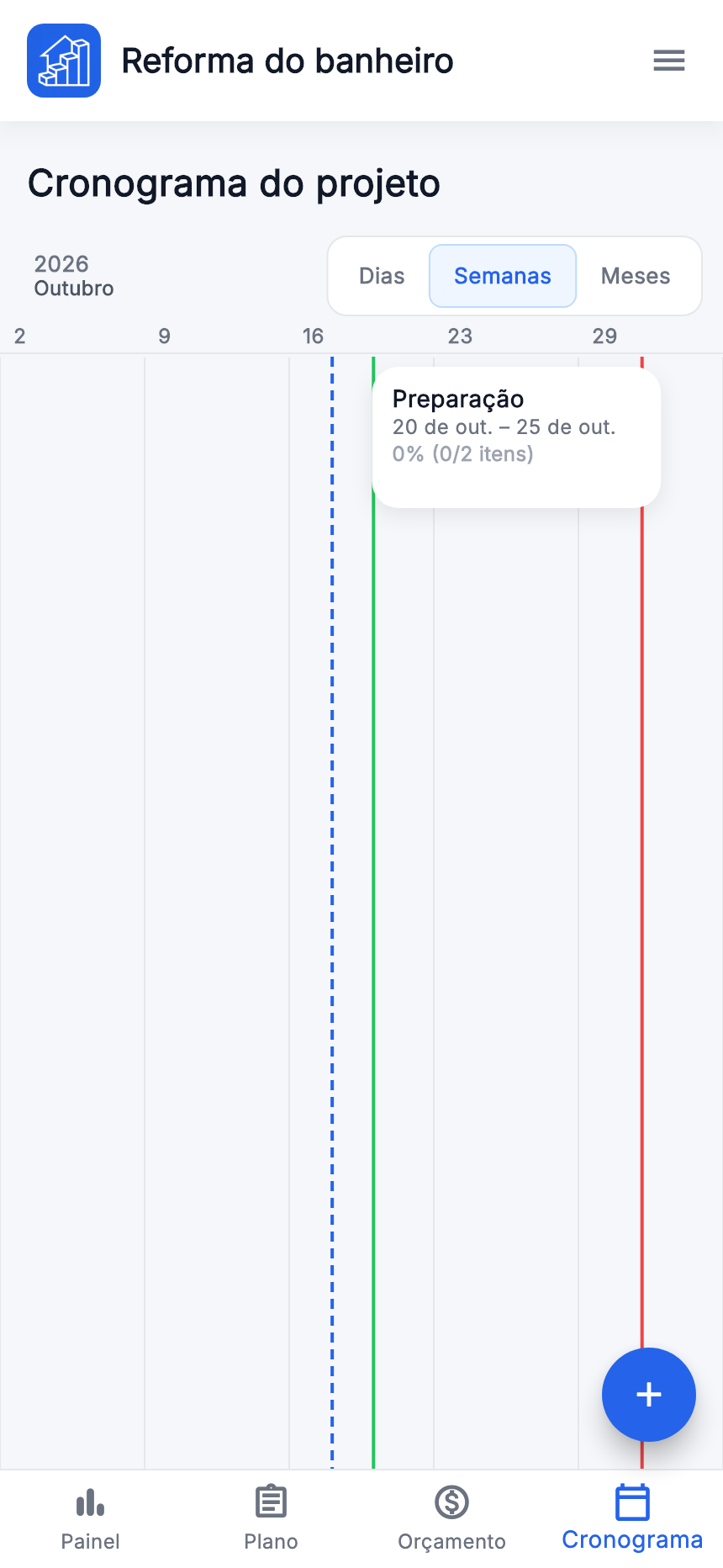
- Abra “Cronograma” no menu inferior.
- Escolha “Dias”, “Semanas” ou “Meses”.
- Encontre a fase e compare as datas. Edite a fase correspondente para alterá-las.
Datas vazias deixam o cronograma incompleto. O projeto vai de 20 de outubro a 2 de novembro; a fase, de 20 a 25 de outubro. A conclusão depende dos itens.