
Panel
Szybki przegląd remontu: główny ekran projektu.
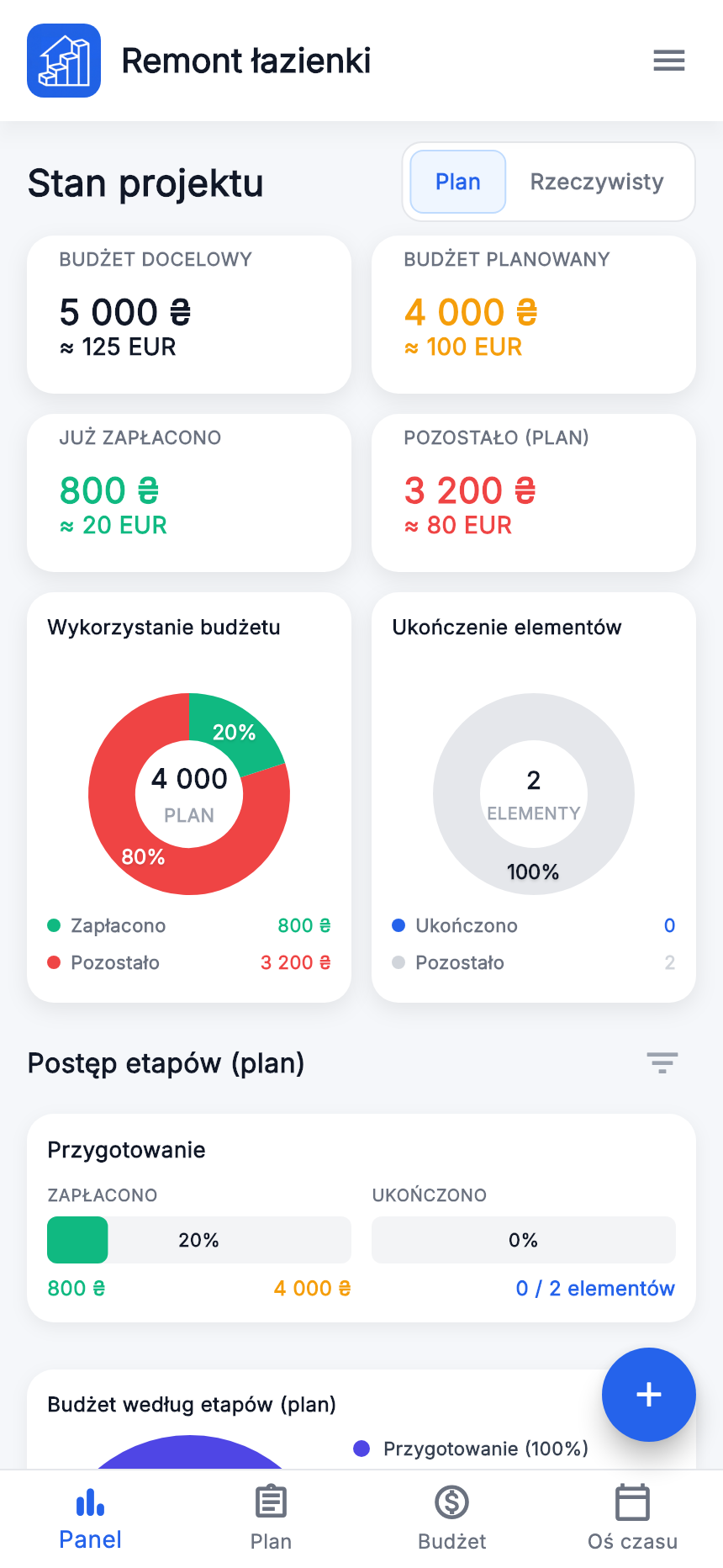
- Plan / Fakt
- Wybierz podstawę obliczeń. Dla nieopłaconych pozycji „Fakt” projektu nadal używa kwoty planowanej.
- Główne sumy i wykorzystanie budżetu
- Pokazują budżet wybranego trybu, zapłacone i pozostałe. Budżet docelowy jest wyświetlany osobno.
- Ukończenie pozycji
- Postęp prac. Nie potwierdza płatności.
- Postęp etapów i podział według etapów i tagów
- Pomagają znaleźć koszty i wykonane prace. Przewiń Panel; sprawdź tryb i wybrane etapy.
Aby sprawdzić konkretną pracę, otwórz „Plan”.
Plan
Główna lista etapów, prac i materiałów.
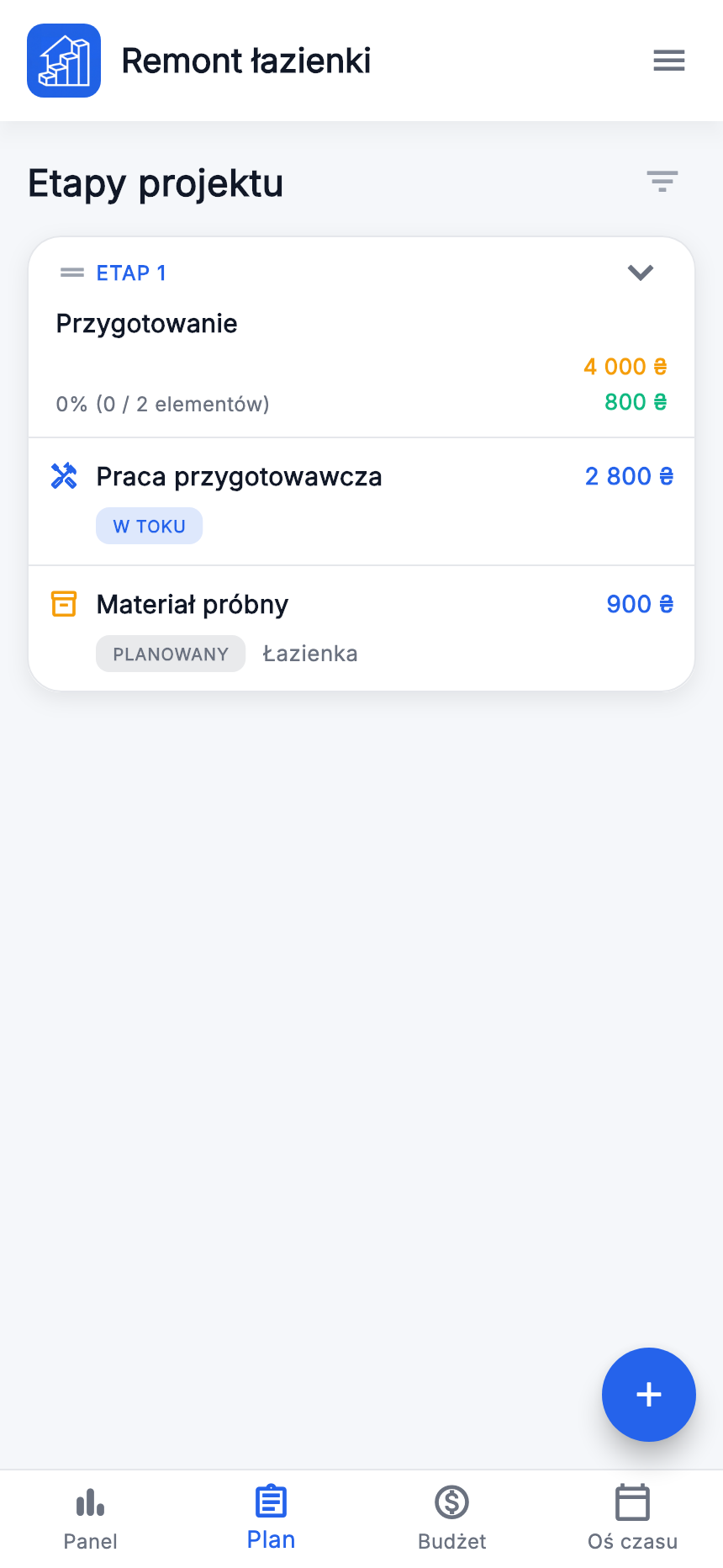
- Sprawdź nazwę aktywnego projektu u góry.
- Rozwiń etap strzałką, aby zobaczyć pozycje.
- Otwórz pozycję, aby ją obejrzeć i edytować. „+” dodaje etap lub pozycję.
Jeśli czegoś nie widać, sprawdź rozwinięcie etapu i filtry. Przed utworzeniem duplikatu upewnij się, że otwarto właściwy remont.
Budżet
Sprawdzaj kwoty planowane, płatności, zaliczki i rabaty.
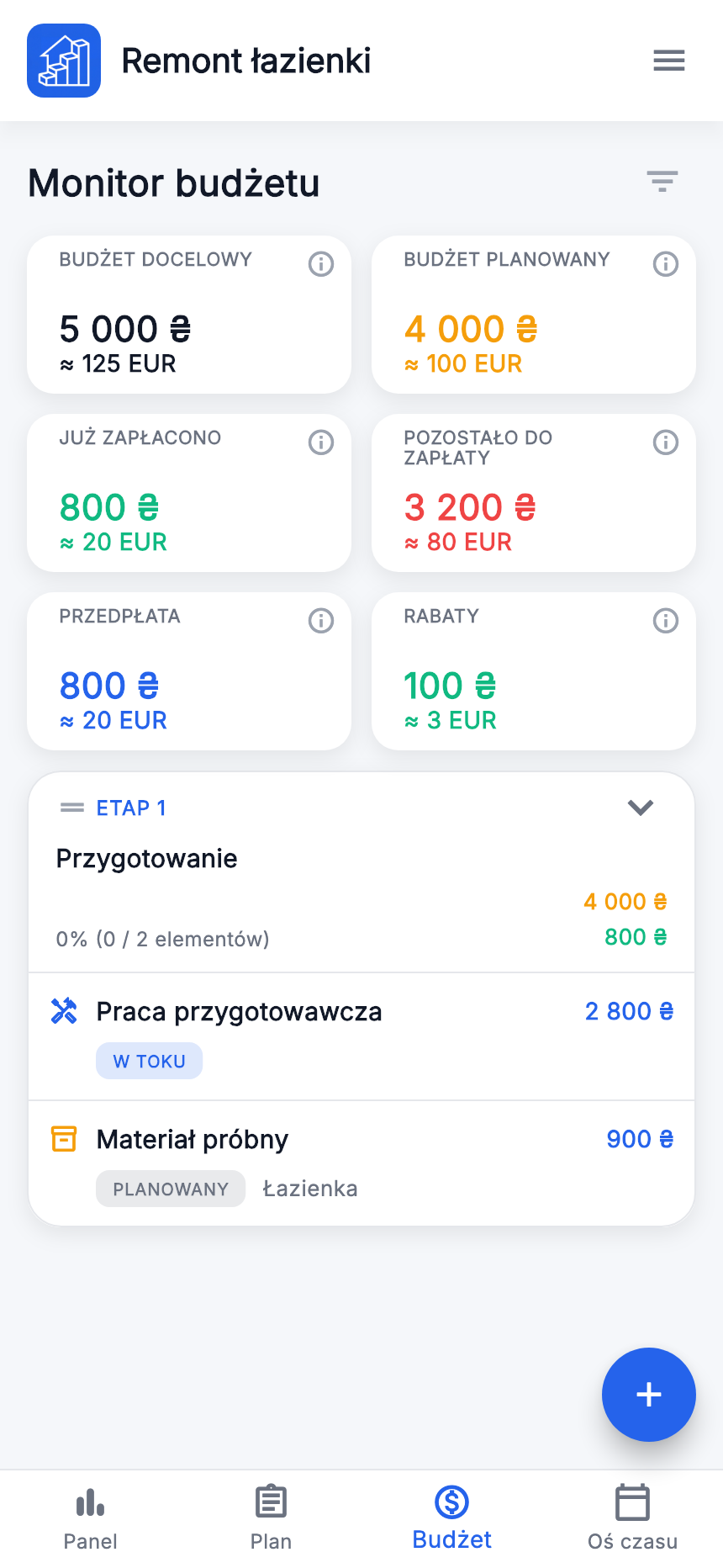
- Budżet docelowy
- Ustalony limit remontu: 5 000 UAH.
- Plan
- Suma planowana uwzględnionych pozycji: 4 000 UAH.
- Fakt w Panelu
- Kwota planowana pozycji nieopłaconej; końcowa faktyczna pozycji w pełni opłaconej.
- Już zapłacone
- Zaliczki nieopłaconych pozycji i pełne kwoty faktyczne opłaconych.
- Pozostało
- Budżet trybu minus zapłacone. Na stronie Budżet „Pozostało do zapłaty” ma podstawę planowaną, jak „Pozostało (plan)” w Panelu.
Przed i po pełnej zapłacie za pracę
Dwie pozycje: praca plan 3 000, cena 2 800, zaliczka 800; materiał plan 1 000, cena 900, nieopłacony. Kwoty w hrywnach.
| Wskaźnik | Przed zapłatą za pracę | Praca opłacona |
|---|---|---|
| Plan | 4 000 | 4 000 |
| Fakt | 4 000 | 3 800 |
| Już zapłacone | 800 | 2 800 |
| Pozostało (fakt) | 3 200 | 1 000 |
| Pozostało (plan) | 3 200 | 1 200 |
Dla drugiej kolumny włącz „Zapłacono” tylko dla pracy i zapisz. Materiał pozostaje nieopłacony, więc „Fakt” nadal liczy jego plan 1 000.
Przed zapłatą saldo według cen końcowych wynosi 2 800 + 900 − 800 = 2 900 UAH. To inny wynik niż pozostałe w „Fakcie”, który dla nieopłaconych używa planu. Porównuj te same tryby i filtry.
Oś czasu
Kalendarz terminów etapów.
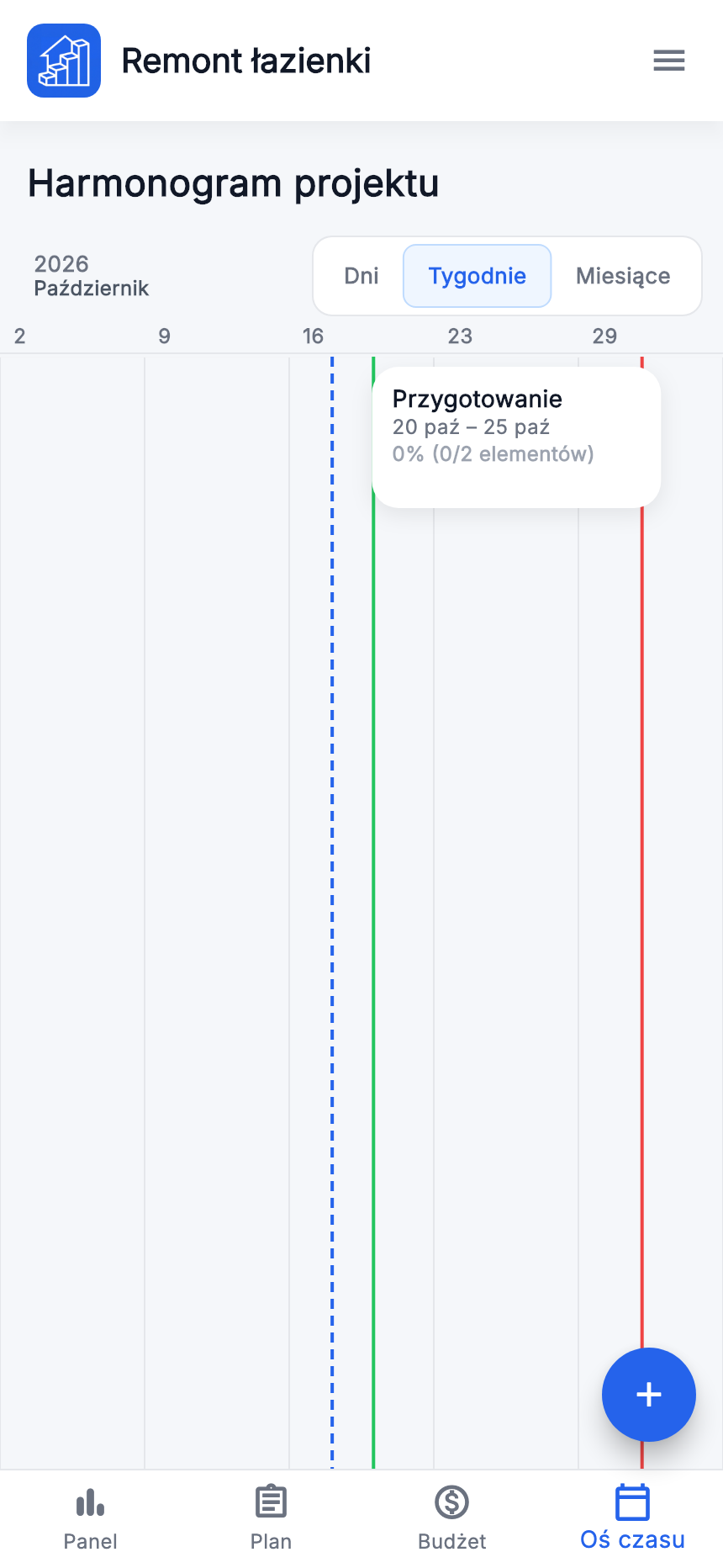
- Otwórz „Oś czasu” w dolnym menu.
- Wybierz „Dni”, „Tygodnie” lub „Miesiące”.
- Znajdź etap i porównaj terminy. Aby je zmienić, edytuj odpowiedni etap.
Brak dat daje niepełny obraz. Projekt trwa od 20 października do 2 listopada, etap 20–25 października. Ukończenie zależy od pozycji.