
Pola projektu
Wypełniasz je przy tworzeniu. Późniejsza zmiana: menu ≡ → „Moje projekty” → koło zębate przy remoncie.
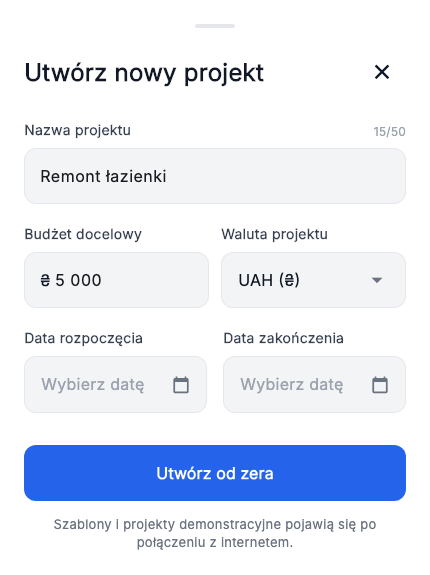
- Nazwa projektu
- Na przykład „Remont łazienki”, aby odróżniać remonty.
- Budżet docelowy
- Zakładany limit: w przykładzie 5 000 UAH. Jest niezależny od sumy planowanych kwot pozycji.
- Waluta projektu
- Główna waluta cen, tutaj UAH. Sprawdź ją przed wpisaniem wydatków.
- Data rozpoczęcia i zakończenia
- Planowane ramy remontu. Zakończenie nie może poprzedzać rozpoczęcia. Oś czasu wymaga też dat etapów.
Dodatkowe wyświetlanie ustawisz w „Walutach i kursie”.
Pola etapu
Etap określa grupę prac i jej planowany okres.
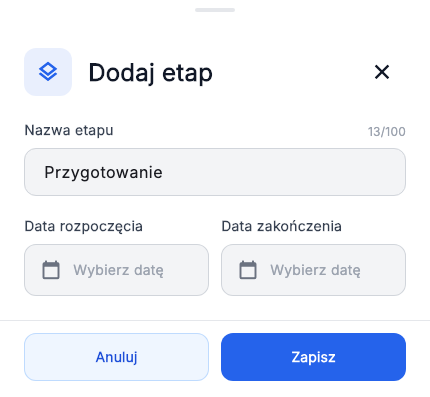
- Nazwa etapu
- Krótka nazwa części remontu, np. „Przygotowanie”.
- Data rozpoczęcia i zakończenia
- Okres etapu w harmonogramie. Zmień daty, gdy doprecyzujesz terminy.
- Kwota planowana na liście etapów
- Obliczona suma uwzględnionych pozycji: 3 000 + 1 000 = 4 000 UAH. Kwoty zmieniaj bezpośrednio w pracach i materiałach.
Jeśli suma zaskakuje, sprawdź przypisanie pozycji i „Wyklucz z budżetu”.
Pola pozycji
Zacznij od nazwy, typu, etapu i kwoty planowanej. Inne pola uzupełnij, gdy pojawią się dane.
Dane ogólne i stan
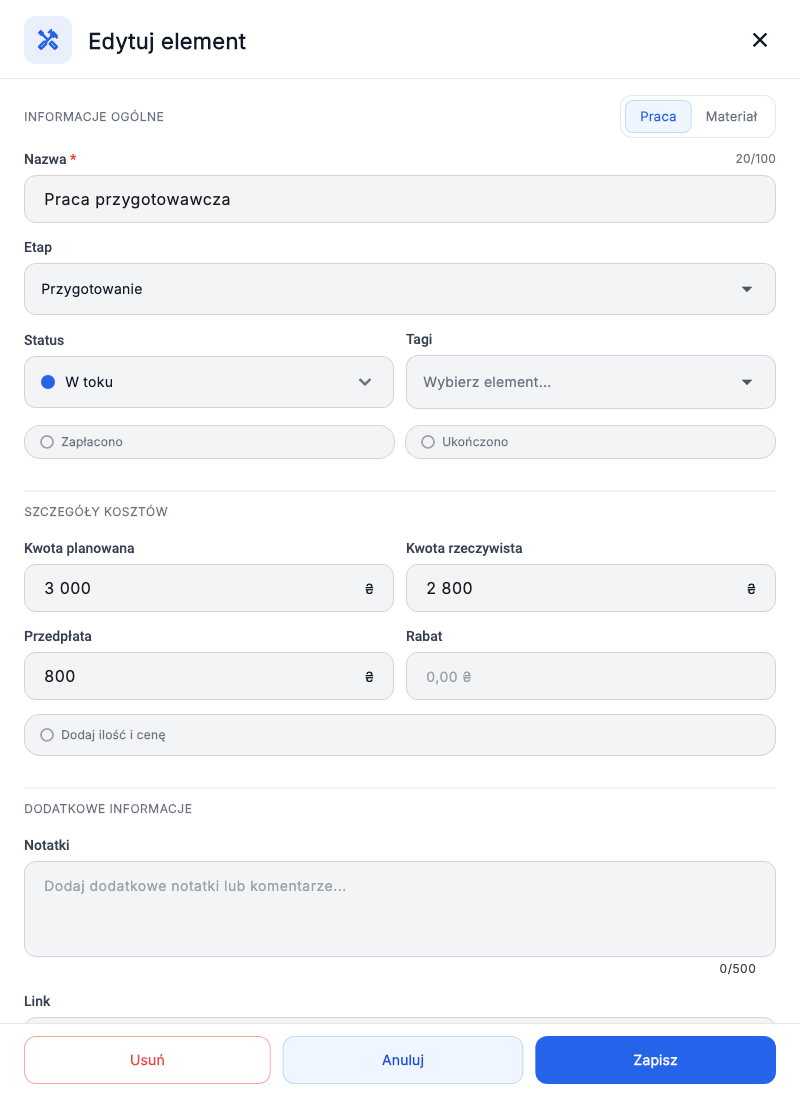
- Nazwa, typ i etap
- Co kupujesz lub wykonujesz i do której części remontu należy.
- Status
- Bieżący stan, np. „W toku”. Wybór może zmienić oznaczenia płatności i ukończenia; sprawdź je.
- Tagi
- Grupują pozycje, np. „Łazienka”. Listę ustawia się w ustawieniach projektu.
- Zapłacono / Ukończono
- Pełna zapłata i wykonanie to oddzielne oznaczenia. Przy częściowej płatności wpisz zaliczkę; „Zapłacono” włącz po rozliczeniu całości.
Kwoty, ilość i rabat
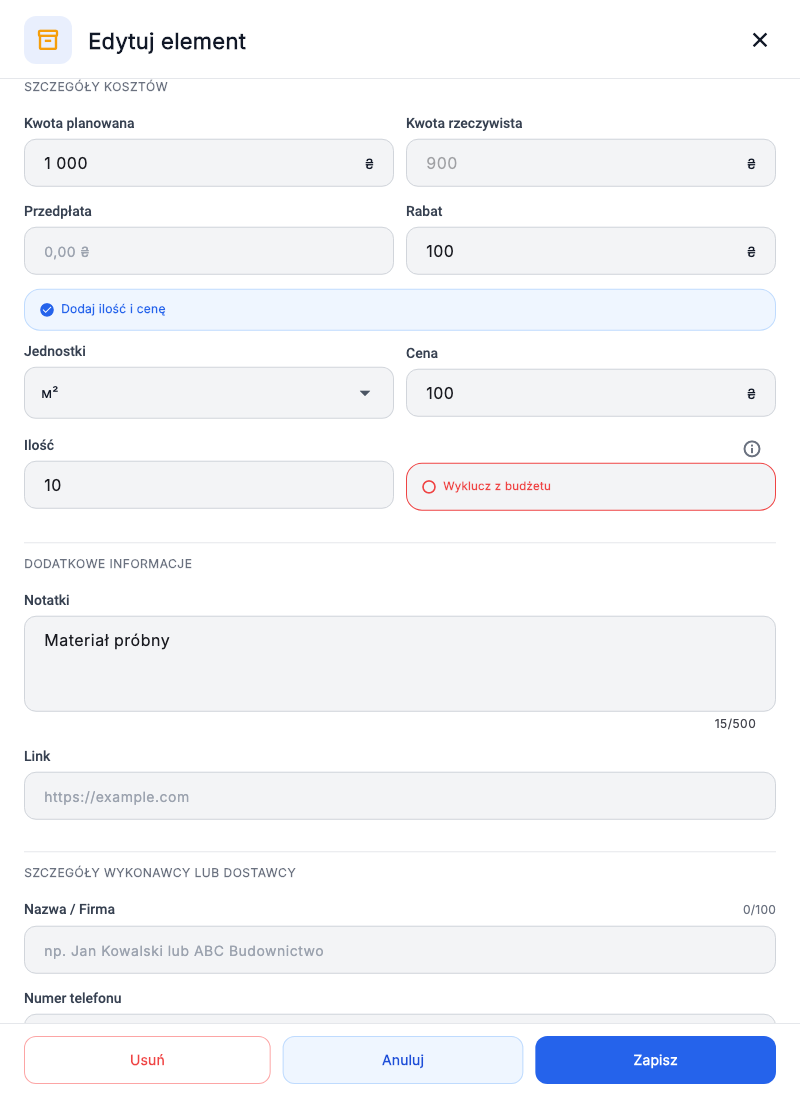
- Kwota planowana
- Oczekiwany koszt pozycji: 1 000 UAH dla przykładowego materiału.
- Kwota rzeczywista
- Zapisana cena końcowa, wpisana ręcznie lub obliczona z ilości i ceny. Nie jest tym samym co łączny „Fakt” projektu.
- Przedpłata
- Już zapłacona część: 800 UAH za pracę. Po pełnej zapłacie nie jest ponownie dodawana do całej ceny.
- Dodaj ilość i cenę
- Pokazuje jednostkę, cenę jednostkową i ilość. Kwota rzeczywista = cena × ilość − rabat.
- Rabat
- Kwota pieniężna, nie procent: 100 × 10 − 100 = 900 UAH. Jeśli ręcznie wpisana cena uwzględnia rabat, nie odejmuj go ponownie.
- Wyklucz z budżetu
- Pozycja pozostaje w planie, lecz nie jest liczona w podsumowaniach finansowych.
Notatki i załączniki
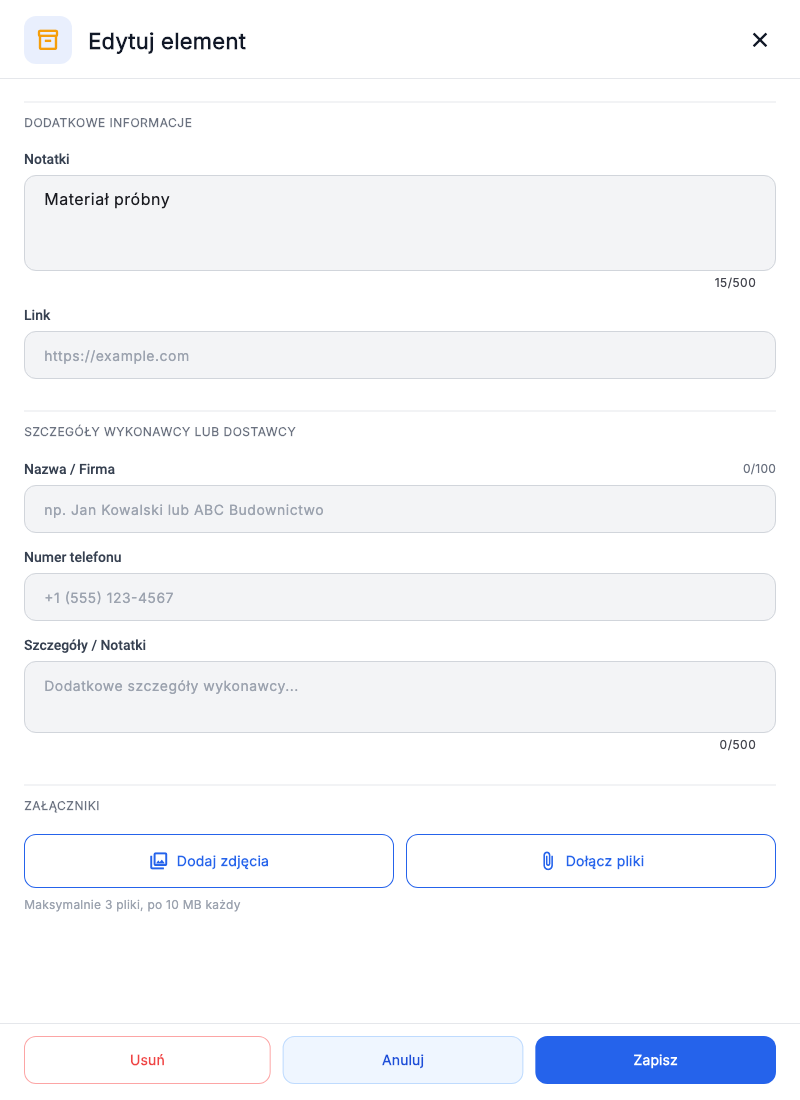
W „Informacjach dodatkowych” wpiszesz notatkę lub link; niżej są dane wykonawcy lub dostawcy.
- Przewiń formularz do „Załączników”.
- Naciśnij „Dodaj zdjęcia” lub „Dołącz pliki” i wybierz dokument.
- Poczekaj na przygotowanie, zapisz pozycję i otwórz ją ponownie do sprawdzenia.
Działania z załącznikami wymagają internetu. Aktualne limity są przy przyciskach. Ilustracja pokazuje pustą sekcję przed dodaniem pliku.
„Budżet” wyjaśnia udział tych danych w sumach.