
プロジェクトの入力欄
作成時に入力します。後で変更するには ≡ →「マイプロジェクト」→対象の歯車を開きます。
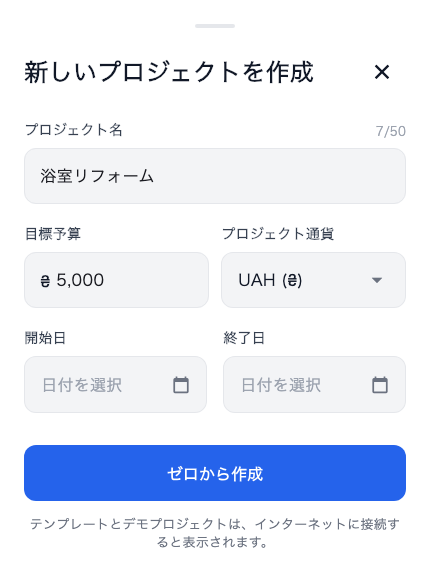
- プロジェクト名
- 例えば「浴室リフォーム」。複数の工事を区別します。
- 目標予算
- 希望する支出上限です。例では5 000 UAHで、各項目の計画金額合計とは別に設定します。
- プロジェクト通貨
- 価格の基本通貨です。例ではUAH。費用を入力する前に確認してください。
- 開始日と終了日
- 予定する工事期間です。終了日は開始日以降にします。タイムラインには工程ごとの日付も必要です。
追加の通貨表示は「通貨と為替レート」で設定します。
工程の入力欄
工程では、作業のまとまりと予定期間を設定します。
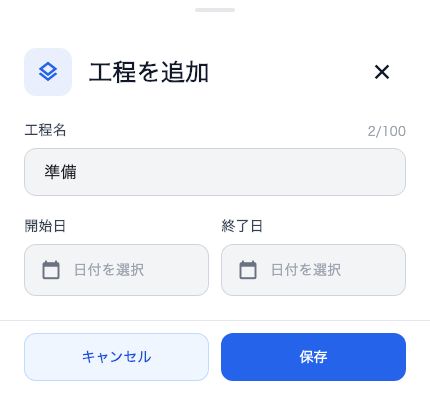
- 工程名
- 「準備」など、工事の一部を表す短い名前です。
- 開始日と終了日
- タイムライン上の工程期間です。日程が明確になったら変更できます。
- 工程一覧の計画金額
- 集計対象項目の合計です。例は3 000 + 1 000 = 4 000 UAH。金額は作業・資材の各項目で変更します。
合計が想定と違う場合は、項目の所属工程と「予算から除外」を確認します。
項目の入力欄
まず名前、種類、工程、計画金額を入力します。他の欄は情報が分かってから追加します。
基本情報と状態
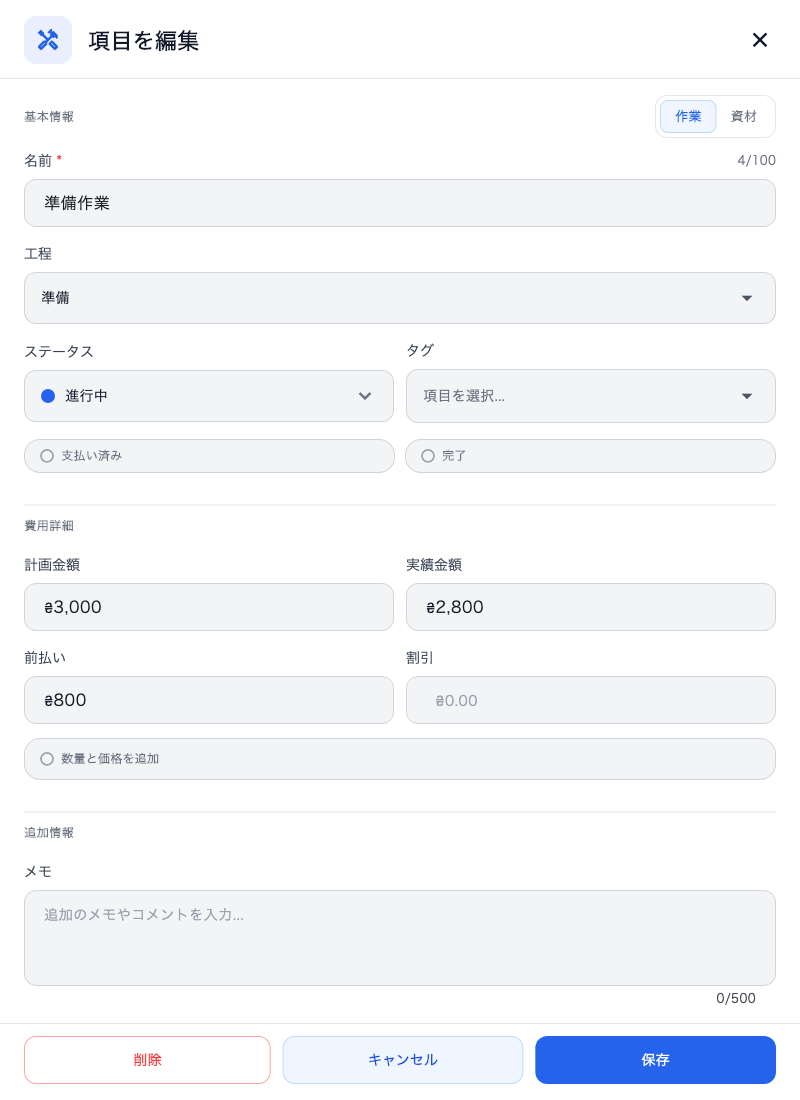
- 名前・種類・工程
- 購入する物や行う作業と、所属する工事部分を示します。
- ステータス
- 「進行中」など現在の状態です。選択すると支払い・完了の設定が変わる場合があるため、両方を確認してください。
- タグ
- 「浴室」などで項目を分類します。一覧はプロジェクト設定で管理します。
- 支払い済み / 完了
- 全額支払いと作業完了は別です。一部支払いは前払いに入力し、全額精算後に「支払い済み」をオンにします。
金額・数量・値引き
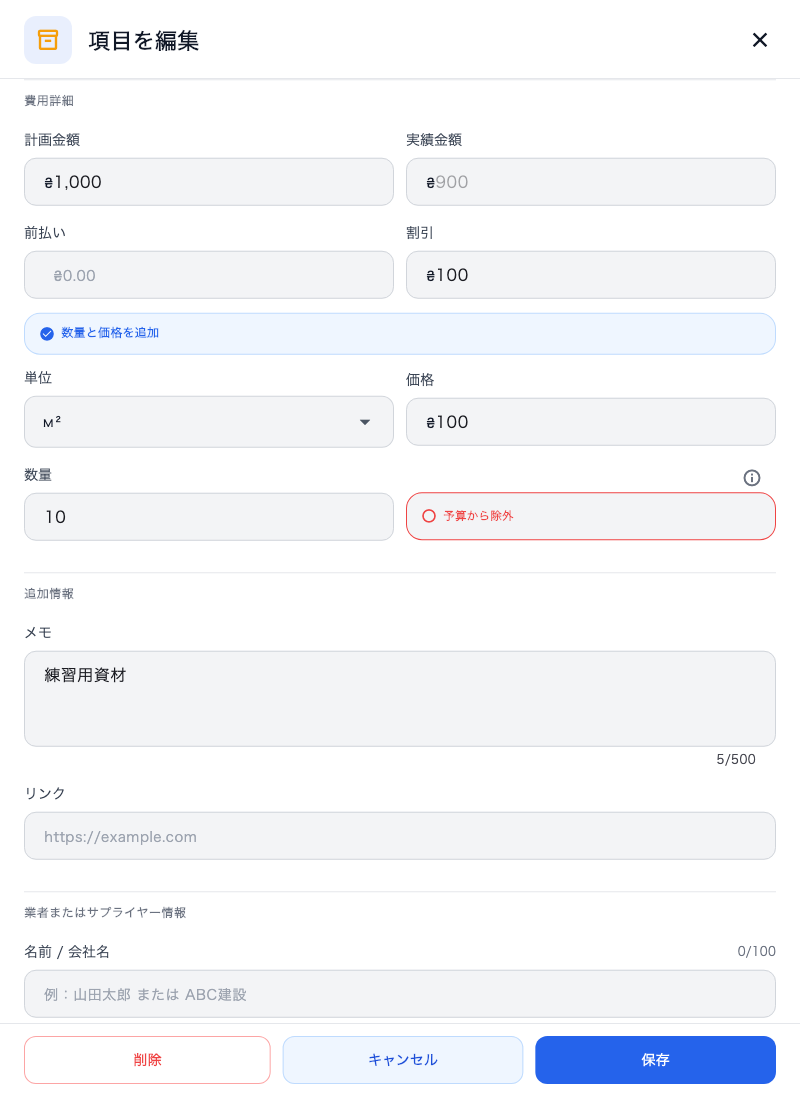
- 計画金額
- 項目にかかる見込み費用です。例の資材は1 000 UAH。
- 実績金額
- 記録した最終価格です。手入力または数量と単価から計算します。プロジェクト全体の「実績」合計とは異なります。
- 前払い
- すでに支払った一部の金額です。例の作業は800 UAH。全額支払い後に、価格へもう一度加算されることはありません。
- 数量と価格を追加
- 単位、単価、数量を表示します。実績金額 = 単価 × 数量 − 値引き。
- 割引
- 割合ではなく金額です。100 × 10 − 100 = 900 UAH。手入力の最終価格に値引きが含まれていれば、再度差し引かないでください。
- 予算から除外
- 項目は計画に残りますが、金額の合計には入りません。
メモと添付ファイル
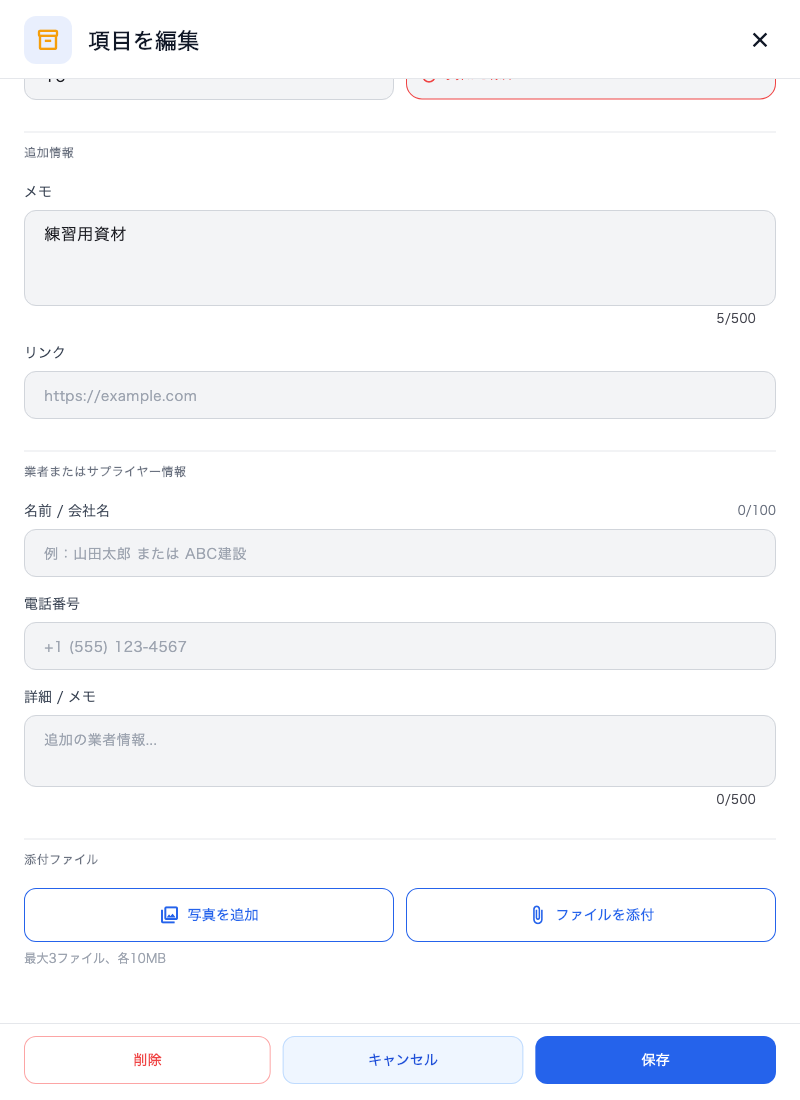
「追加情報」にはメモやリンクを入力できます。その下に施工業者・仕入先の情報があります。
- フォームを「添付ファイル」までスクロールします。
- 「写真を追加」または「ファイルを添付」を押して書類を選びます。
- 準備が終わるのを待ち、項目を保存して開き直し、確認します。
添付操作にはインターネット接続が必要です。最新の上限はボタン付近に表示されます。図はファイル追加前の空の状態です。
合計への反映方法は「予算」で説明します。