
프로젝트 필드
프로젝트 생성 시 입력합니다. 나중에는 ≡ → “내 프로젝트” → 해당 프로젝트의 톱니바퀴에서 수정합니다.
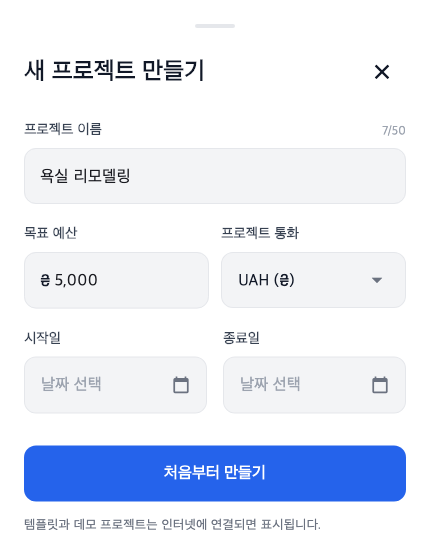
- 프로젝트 이름
- 예: “욕실 리모델링”. 여러 공사를 구분합니다.
- 목표 예산
- 원하는 지출 한도입니다. 예시는 5 000 UAH이며 항목 계획 금액 합계와 별개입니다.
- 프로젝트 통화
- 가격의 기본 통화로 예시에서는 UAH입니다. 비용 입력 전에 확인하세요.
- 시작일과 종료일
- 계획된 공사 기간입니다. 종료일은 시작일보다 빠를 수 없습니다. 일정에는 단계별 날짜도 필요합니다.
추가 통화 표시는 “통화와 환율”에서 설정합니다.
단계 필드
단계는 작업 그룹과 계획 기간을 정합니다.
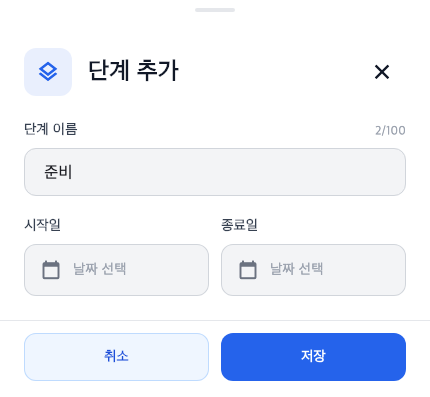
- 단계 이름
- “준비”와 같은 짧은 공사 구분 이름입니다.
- 시작일과 종료일
- 일정에서 이 단계의 기간입니다. 일정이 구체화되면 날짜를 바꾸세요.
- 단계 목록의 계획 금액
- 포함된 항목의 계산 합계입니다. 예시는 3 000 + 1 000 = 4 000 UAH입니다. 금액은 각 작업·자재에서 수정합니다.
합계가 예상과 다르면 단계 배정과 “예산에서 제외”를 확인하세요.
항목 필드
이름, 유형, 단계, 계획 금액부터 시작합니다. 다른 정보는 알게 될 때 추가하세요.
기본 정보와 상태
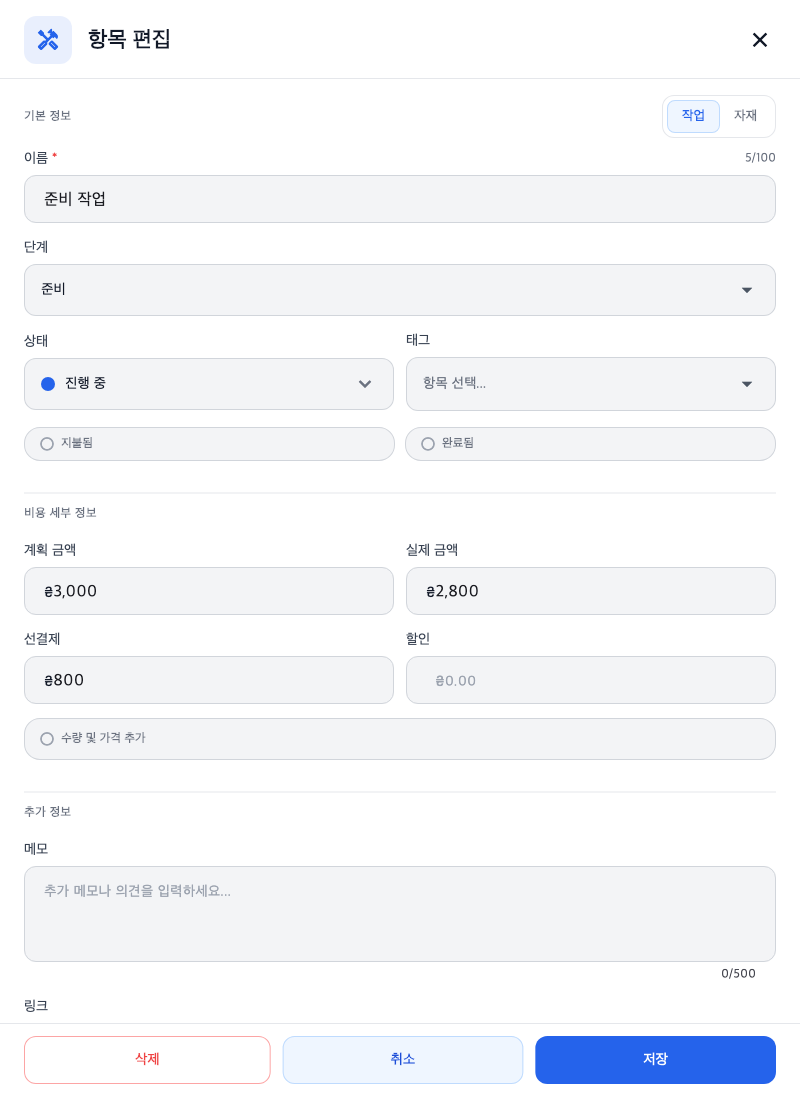
- 이름, 유형, 단계
- 무엇을 구매하거나 수행하며 공사의 어느 부분에 속하는지 나타냅니다.
- 상태
- “진행 중”과 같은 현재 상태입니다. 선택 시 결제·완료 표시가 바뀔 수 있으므로 확인하세요.
- 태그
- “욕실”처럼 항목을 묶습니다. 목록은 프로젝트 설정에서 관리합니다.
- 지불됨 / 완료됨
- 전액 결제와 작업 완료는 별개입니다. 일부 결제는 선결제으로 입력하고 전액 정산 후 “지불됨”을 켜세요.
금액, 수량, 할인
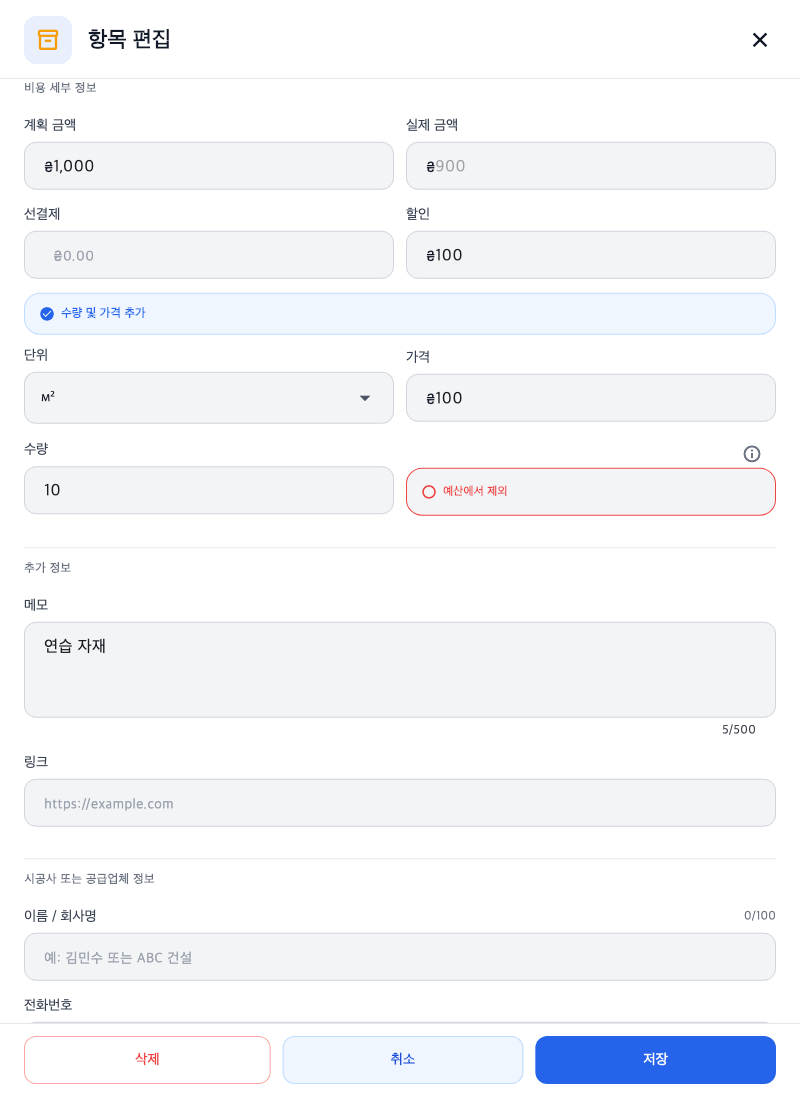
- 계획 금액
- 예상 항목 비용입니다. 예시 자재는 1 000 UAH입니다.
- 실제 금액
- 기록한 최종 가격으로 직접 입력하거나 수량과 가격으로 계산합니다. 프로젝트 전체의 “실제” 합계와 다릅니다.
- 선결제
- 이미 지불한 일부 금액입니다. 작업 예시는 800 UAH이며 전액 결제 후 전체 가격에 다시 더해지지 않습니다.
- 수량 및 가격 추가
- 단위, 단가, 수량을 표시합니다. 실제 금액 = 가격 × 수량 − 할인.
- 할인
- 백분율이 아닌 금액입니다. 100 × 10 − 100 = 900 UAH. 수동 최종 가격에 할인이 포함되었다면 다시 빼지 마세요.
- 예산에서 제외
- 항목은 계획에 남지만 재무 합계에 포함되지 않습니다.
메모와 첨부파일
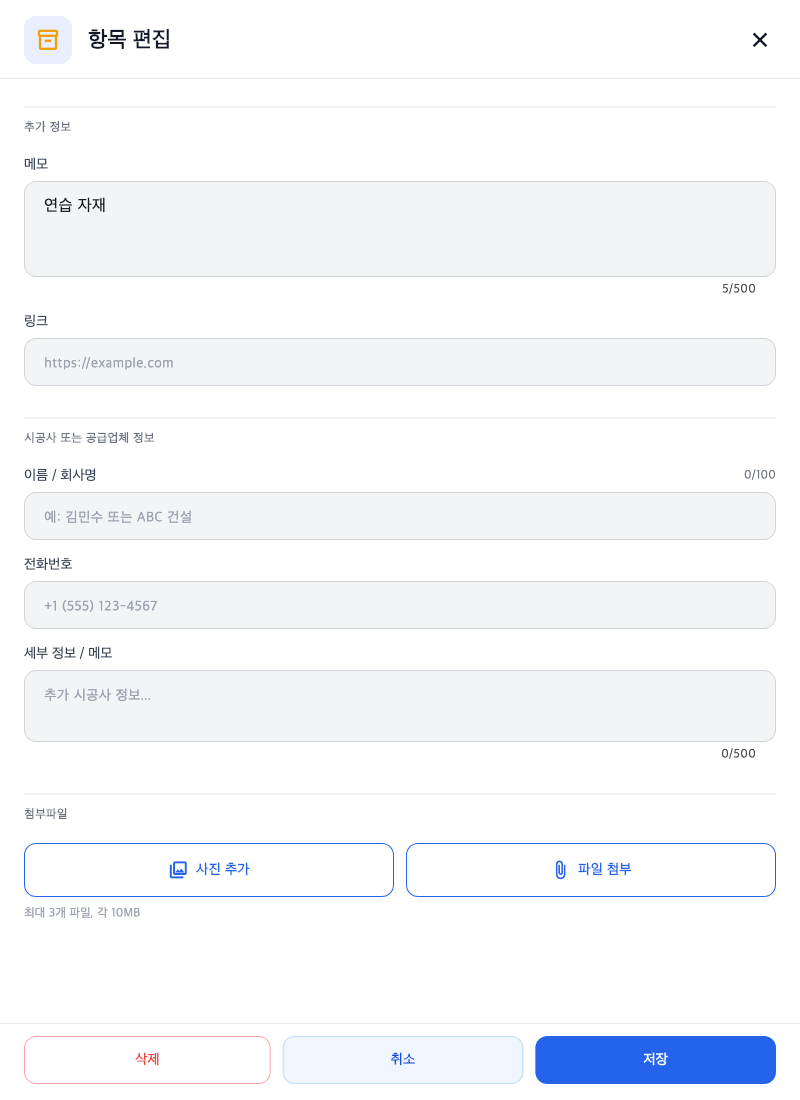
“추가 정보”에 메모나 링크를 기록하고 아래에 시공업체·공급업체 정보를 입력할 수 있습니다.
- 양식을 “첨부파일”까지 내립니다.
- “사진 추가” 또는 “파일 첨부”를 눌러 문서를 선택합니다.
- 준비가 끝나면 저장하고 다시 열어 확인합니다.
첨부 작업에는 인터넷이 필요합니다. 현재 제한은 버튼 옆에 표시됩니다. 그림은 파일을 추가하기 전 빈 상태입니다.
이 값의 합계 반영은 “예산”에서 설명합니다.