
Campi del progetto
Si compilano alla creazione. Per cambiarli dopo: menu ≡ → «I miei progetti» → ingranaggio della ristrutturazione.
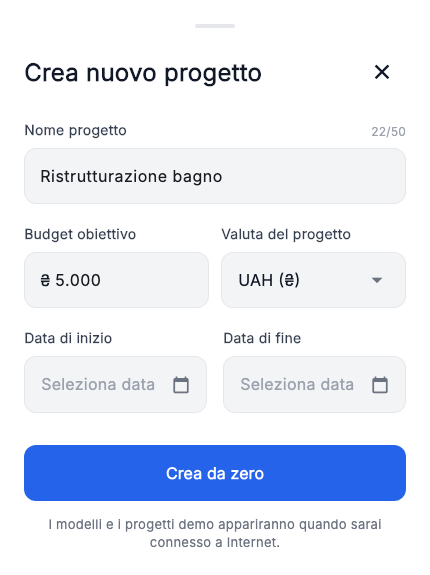
- Nome progetto
- Per esempio «Ristrutturazione bagno», per distinguere i progetti.
- Budget obiettivo
- Limite desiderato: 5 000 UAH nell’esempio. È separato dalla somma degli importi previsti degli elementi.
- Valuta del progetto
- Valuta principale dei prezzi, qui UAH. Controllala prima di registrare costi.
- Data di inizio e fine
- Periodo previsto. La fine non deve precedere l’inizio. Il calendario richiede anche le date delle fasi.
La visualizzazione aggiuntiva si configura in «Valute e cambio».
Campi della fase
La fase definisce un gruppo di lavori e il periodo previsto.
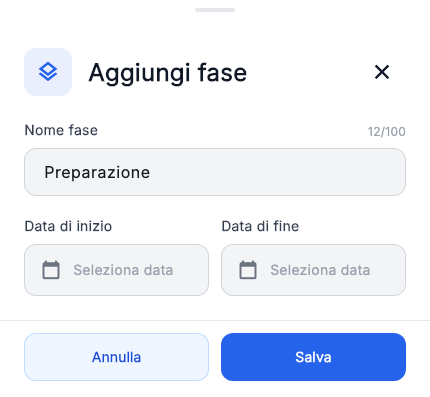
- Nome fase
- Un nome breve, per esempio «Preparazione».
- Data di inizio e fine
- Periodo della fase nel calendario. Aggiorna le date quando i tempi sono più chiari.
- Importo previsto nell’elenco delle fasi
- Totale calcolato degli elementi inclusi: 3 000 + 1 000 = 4 000 UAH. Modifica gli importi nei lavori e materiali stessi.
Se il totale sorprende, controlla l’assegnazione alla fase e «Escludi dal budget».
Campi dell’elemento
Inizia con nome, tipo, fase e importo previsto. Completa gli altri campi quando hai i dati.
Dati generali e stato
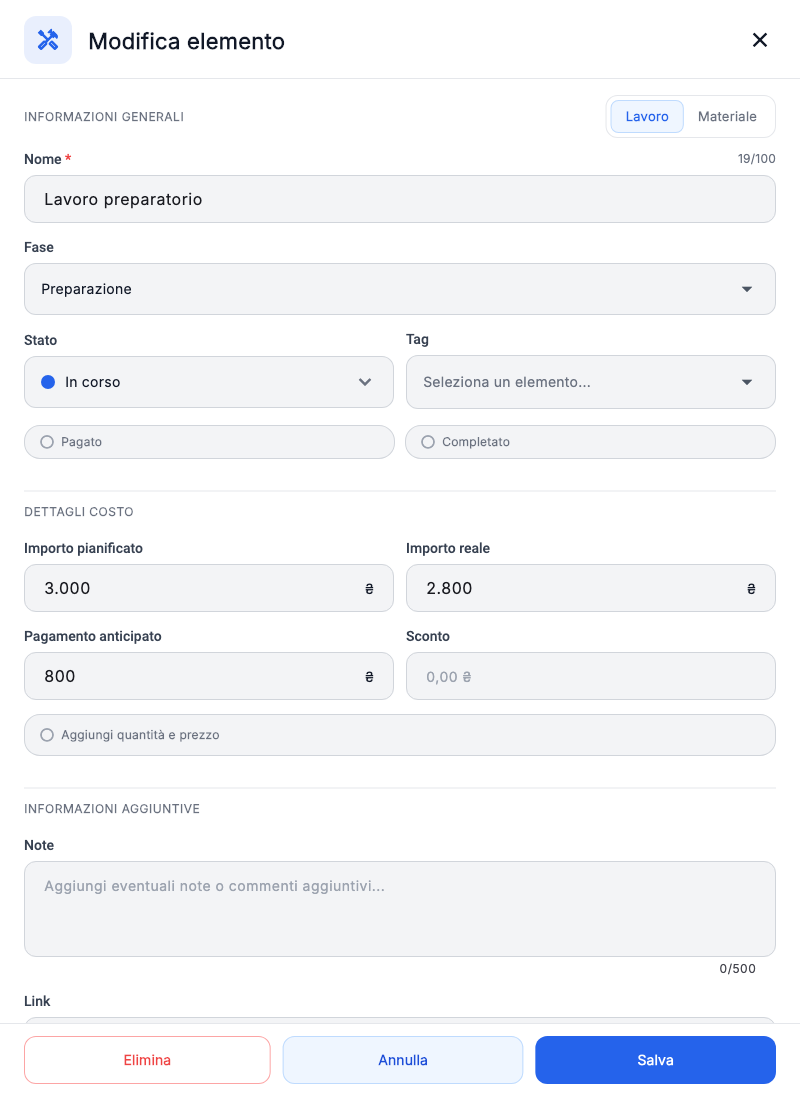
- Nome, tipo e fase
- Che cosa acquisti o realizzi e a quale parte della ristrutturazione appartiene.
- Stato
- Situazione attuale, per esempio «In corso». La selezione può modificare pagamento e completamento: controlla entrambi.
- Tag
- Raggruppano gli elementi, per esempio «Bagno». La lista si gestisce nelle impostazioni del progetto.
- Pagato / Completato
- Saldo completo ed esecuzione sono indipendenti. Per un pagamento parziale registra un acconto; attiva «Pagato» dopo il saldo.
Importi, quantità e sconto
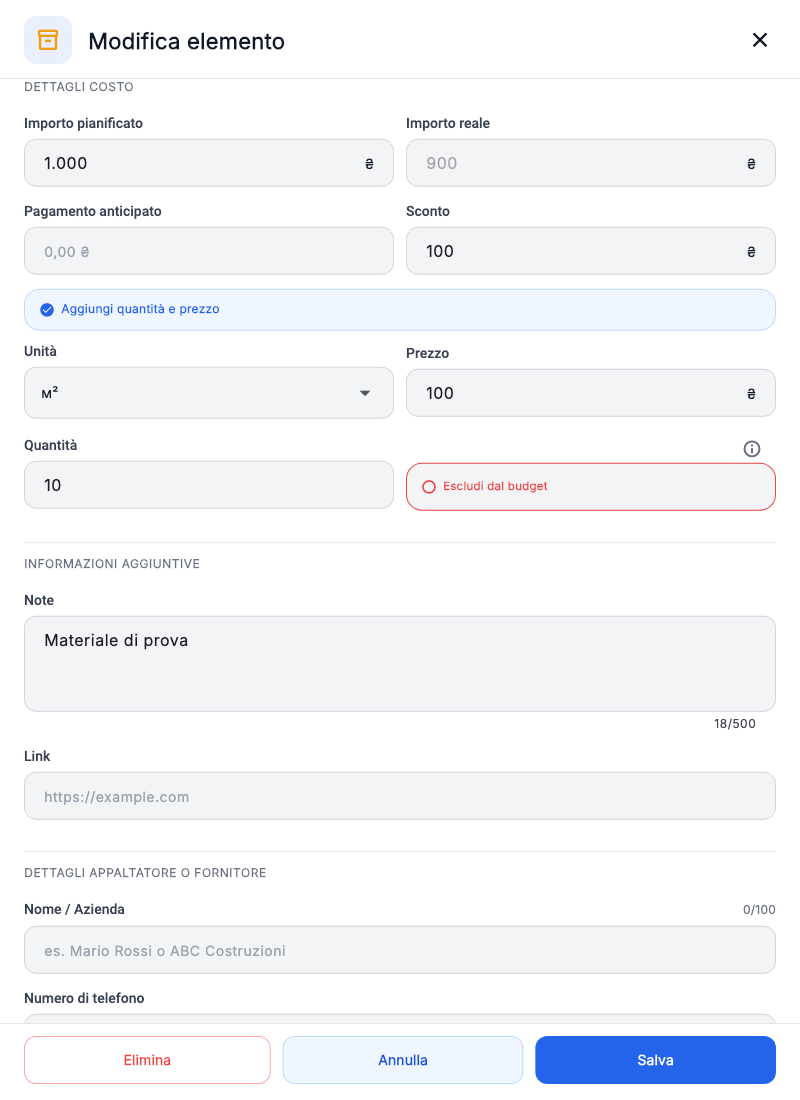
- Importo pianificato
- Costo atteso: 1 000 UAH per il materiale d’esempio.
- Importo reale
- Prezzo finale registrato, manualmente o tramite quantità e prezzo. Non coincide con il totale «Effettivo» del progetto.
- Pagamento anticipato
- Parte già versata: 800 UAH per il lavoro. Dopo il saldo non si aggiunge di nuovo al prezzo totale.
- Aggiungi quantità e prezzo
- Mostra unità, prezzo unitario e quantità. Importo effettivo = prezzo × quantità − sconto.
- Sconto
- Importo monetario, non percentuale: 100 × 10 − 100 = 900 UAH. Se il prezzo finale manuale include già lo sconto, non sottrarlo ancora.
- Escludi dal budget
- L’elemento resta nel piano, ma non entra nei totali finanziari.
Note e allegati
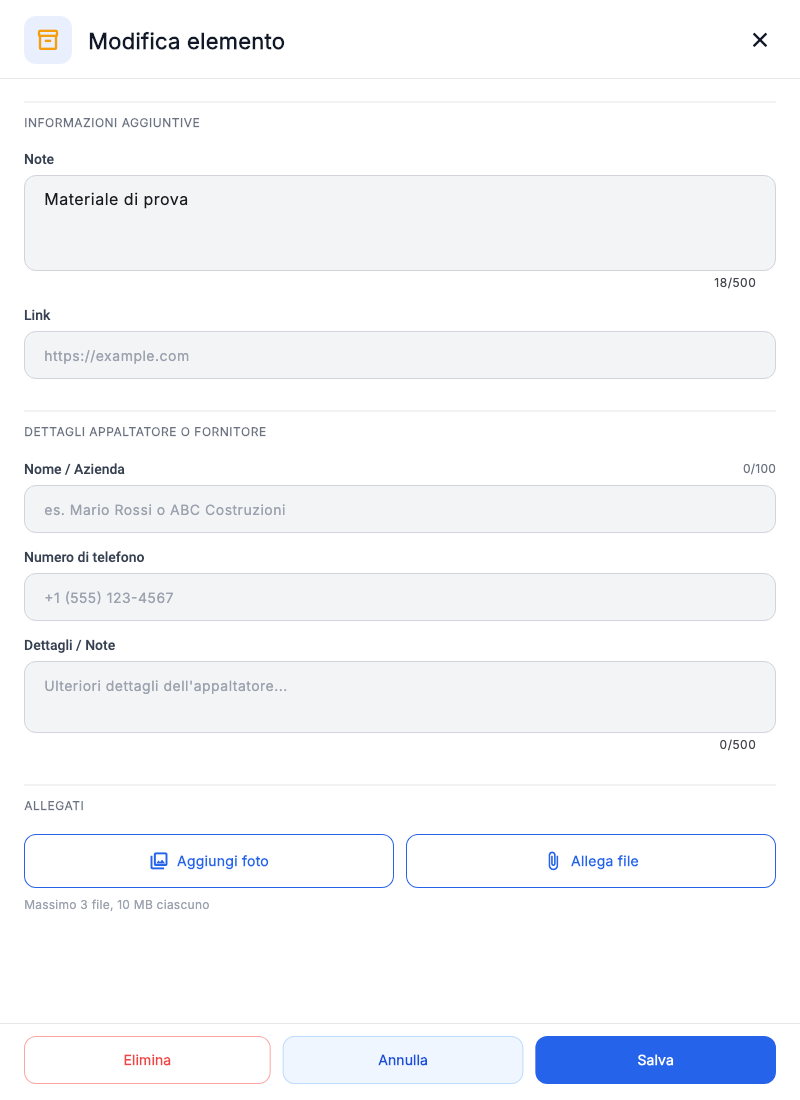
In «Informazioni aggiuntive» puoi inserire note o link; sotto trovi i dati dell’impresa o del fornitore.
- Scorri fino ad «Allegati».
- Premi «Aggiungi foto» o «Allega file» e scegli un documento.
- Attendi la preparazione, salva l’elemento e riaprilo per controllare.
Le operazioni sugli allegati richiedono internet. I limiti attuali sono vicino ai pulsanti. L’immagine mostra la sezione vuota prima dell’aggiunta.
«Budget» spiega come questi dati entrano nei totali.