
Projektfelder
Diese Angaben werden bei der Erstellung ausgefüllt. Später ändern: Menü ≡ → „Meine Projekte“ → Zahnrad neben der Renovierung.
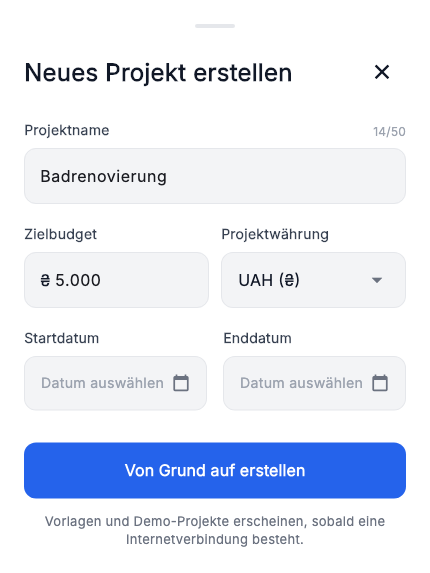
- Projektname
- Zum Beispiel „Badrenovierung“, um Renovierungen zu unterscheiden.
- Zielbudget
- Die gewünschte Ausgabengrenze: hier 5 000 UAH. Sie ist getrennt von der Summe der Planbeträge aller Positionen.
- Projektwährung
- Hauptwährung der Preise, hier UAH. Vor der Kostenerfassung prüfen.
- Start- und Enddatum
- Geplanter Renovierungszeitraum. Das Ende darf nicht vor dem Beginn liegen. Der Zeitplan benötigt zusätzlich Abschnittstermine.
Die zusätzliche Währungsanzeige stellen Sie unter „Währungen und Wechselkurs“ ein.
Abschnittsfelder
Ein Abschnitt legt eine Arbeitsgruppe und deren geplanten Zeitraum fest.
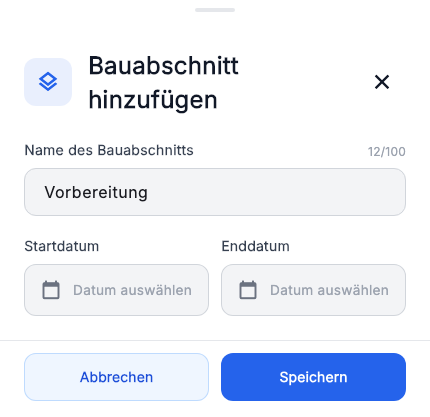
- Name des Bauabschnitts
- Kurze Bezeichnung eines Renovierungsteils, etwa „Vorbereitung“.
- Start- und Enddatum
- Zeitraum dieses Abschnitts im Zeitplan. Bei präziseren Angaben können Sie die Termine ändern.
- Planbetrag in der Abschnittsliste
- Berechnete Summe einbezogener Positionen: hier 3 000 + 1 000 = 4 000 UAH. Beträge ändern Sie in den Arbeiten und Materialien selbst.
Bei unerwarteten Summen prüfen Sie Abschnittszuordnung und „Vom Budget ausschließen“.
Positionsfelder
Beginnen Sie mit Name, Typ, Abschnitt und Planbetrag. Ergänzen Sie weitere Felder, sobald die Angaben vorliegen.
Allgemeine Angaben und Zustand
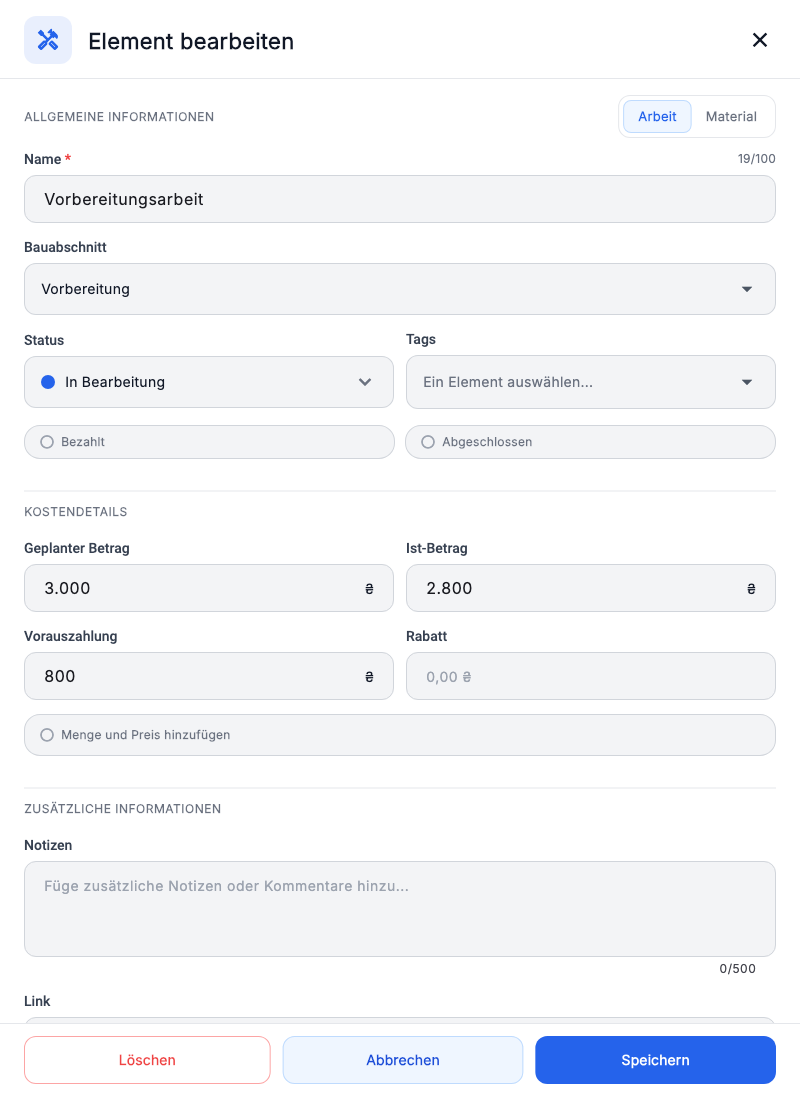
- Name, Typ und Abschnitt
- Was Sie kaufen oder ausführen und zu welchem Renovierungsteil es gehört.
- Status
- Aktueller Zustand, etwa „In Bearbeitung“. Ein Statuswechsel kann Bezahlt und Abgeschlossen ändern; prüfen Sie beide Schalter.
- Tags
- Gruppierung von Positionen, etwa „Bad“. Die Liste wird in den Projekteinstellungen verwaltet.
- Bezahlt / Abgeschlossen
- Vollständige Zahlung und Fertigstellung sind unabhängig. Für Teilzahlungen eine Vorauszahlung eingeben; „Bezahlt“ erst nach vollständigem Ausgleich aktivieren.
Beträge, Menge und Rabatt
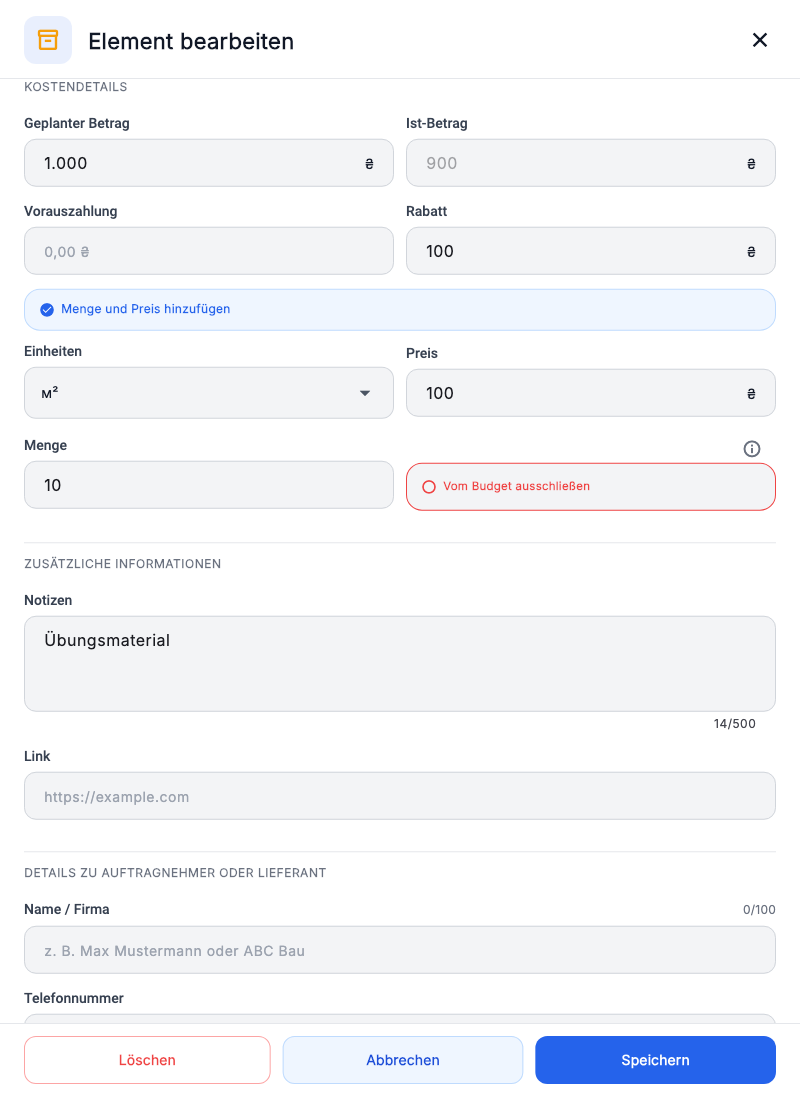
- Geplanter Betrag
- Erwartete Kosten der Position: beim Übungsmaterial 1 000 UAH.
- Ist-Betrag
- Erfasster Endpreis der Position, manuell eingegeben oder aus Menge und Preis berechnet. Er unterscheidet sich von der gesamten Istsumme des Projekts.
- Vorauszahlung
- Bereits gezahlter Teil: für unsere Arbeit 800 UAH. Nach vollständiger Zahlung wird er nicht erneut auf den Gesamtpreis aufgeschlagen.
- Menge und Preis hinzufügen
- Zeigt Einheit, Stückpreis und Menge. Ist-Betrag = Preis × Menge − Rabatt.
- Rabatt
- Geldbetrag, kein Prozentsatz: 100 × 10 − 100 = 900 UAH. Enthält ein manuell eingegebener Endpreis den Rabatt bereits, ziehen Sie ihn nicht nochmals ab.
- Vom Budget ausschließen
- Die Position bleibt im Plan, geht aber nicht in finanzielle Summen ein.
Notizen und Anhänge
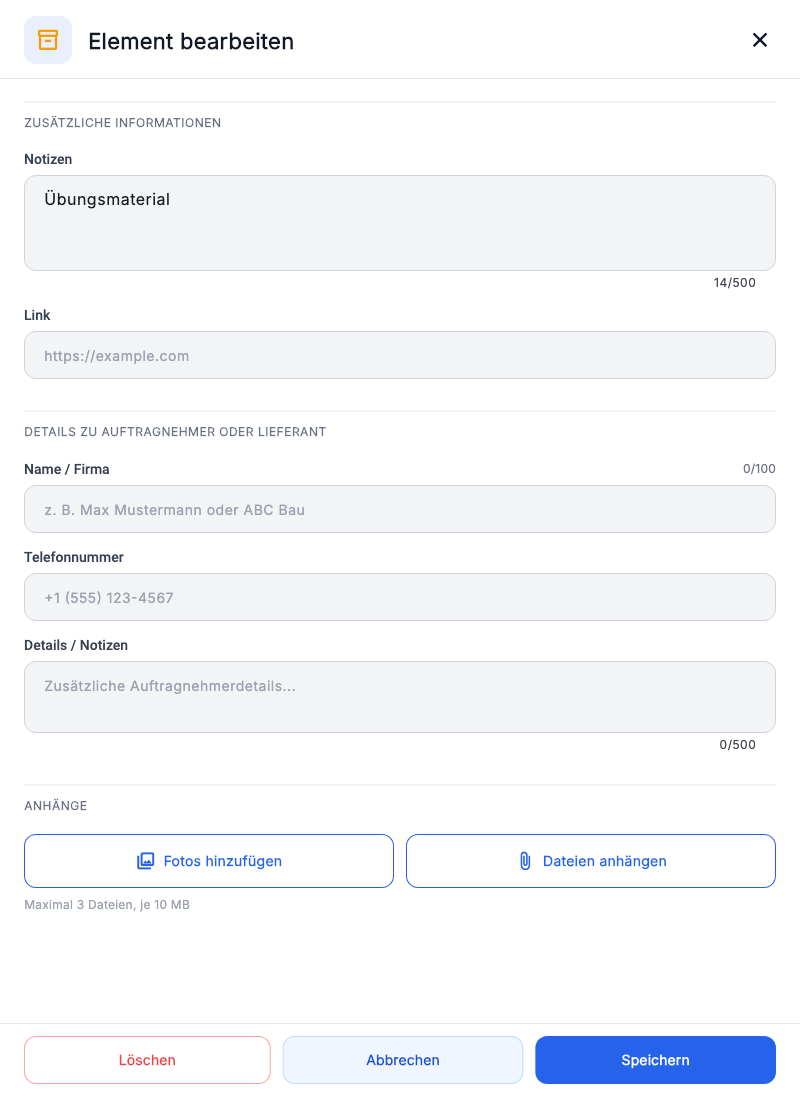
Unter „Zusätzliche Informationen“ können Sie Notizen oder Links erfassen; darunter folgen Auftragnehmer- oder Lieferantendaten.
- Scrollen Sie im Formular zu „Anhänge“.
- Drücken Sie „Fotos hinzufügen“ oder „Dateien anhängen“ und wählen Sie ein Dokument.
- Warten Sie die Vorbereitung ab, speichern Sie die Position und öffnen Sie sie zur Prüfung erneut.
Anhangsaktionen benötigen Internet. Aktuelle Grenzen stehen bei den Schaltflächen. Die Abbildung zeigt den leeren Bereich vor dem Hinzufügen einer Datei.
Wie diese Angaben in Summen eingehen, erklärt „Budget“.