
Währungen und Wechselkurs
Eine alternative Währung ermöglicht eine zusätzliche Betragsanzeige.
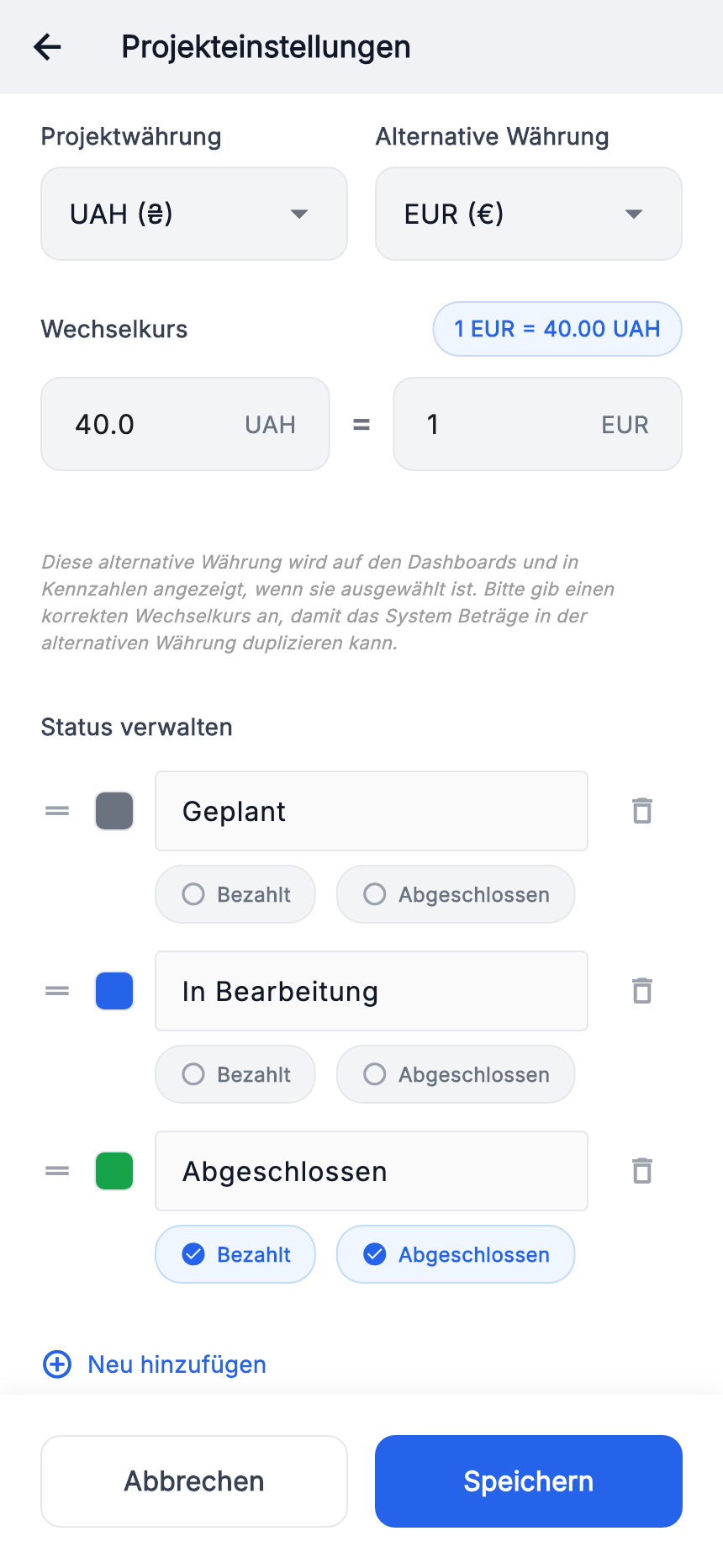
- Prüfen Sie „Projektwährung“ und wählen Sie „Alternative Währung“.
- Füllen Sie beide Seiten des Wechselkurses aus. Beispiel: 40 UAH = 1 EUR.
- Prüfen Sie die Umrechnungsanzeige, speichern Sie und kontrollieren Sie alternative Beträge im Dashboard und in den Kennzahlen.
Bei diesem Übungskurs sind 4 000 UAH = 100 EUR. Er ist kein Marktkurs. Allein das Umbenennen der Hauptwährung rechnet erfasste Preise nicht um.
Tags
Tags gruppieren Positionen nach Raum oder Arbeitsart.
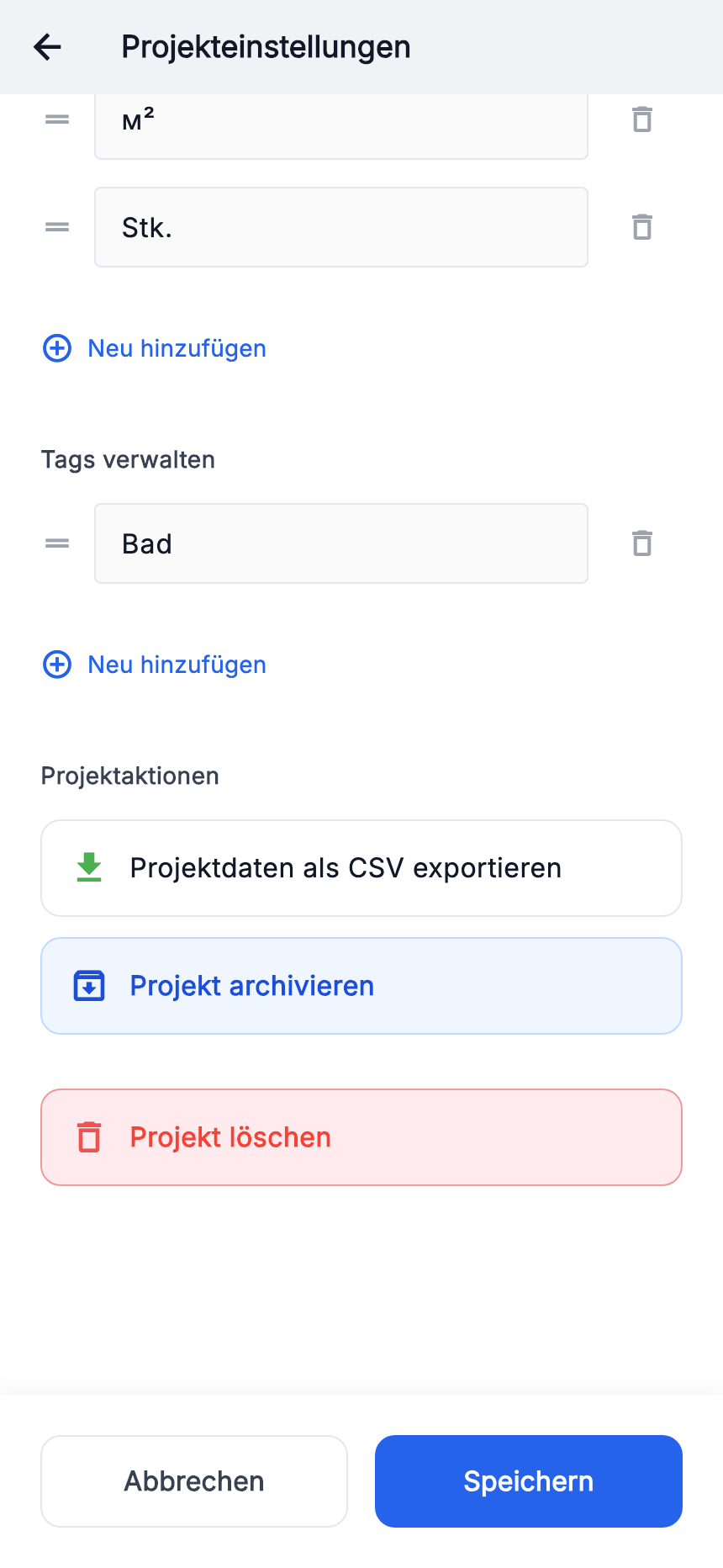
- Scrollen Sie in den Einstellungen zu „Tag-Verwaltung“.
- Fügen Sie ein Tag hinzu, geben Sie einen kurzen Namen ein und speichern Sie.
- Bearbeiten Sie eine Position, wählen Sie das Tag und speichern Sie die Position.
Verwenden Sie einheitliche Namen. Unser Material hat das Tag „Bad“.
Maßeinheiten
Die Einheit erklärt Menge und Preis: Stück, Länge oder Fläche.
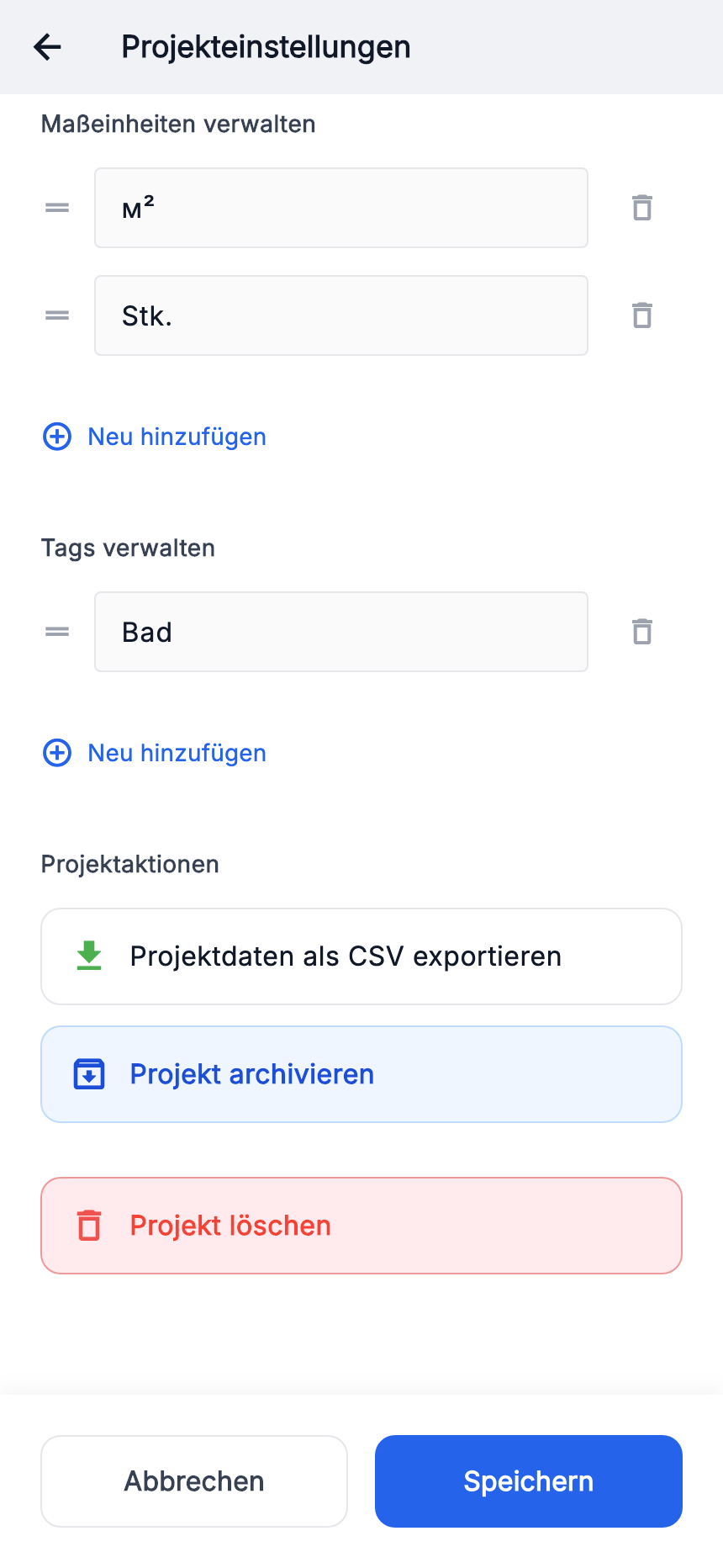
- Scrollen Sie zur Verwaltung der Maßeinheiten.
- Fügen Sie die benötigte Einheit hinzu und speichern Sie.
- Aktivieren Sie im Positionsformular „Menge und Preis hinzufügen“ und wählen Sie die Einheit.
10 m² × 100 UAH/m² = 1 000 UAH vor Rabatt. Menge und Preis benötigen dieselbe Einheit; „m²“ rechnet Länge nicht automatisch in Fläche um.
CSV-Export
Speichern Sie einen tabellarischen Projektstand zur Nutzung außerhalb der App.
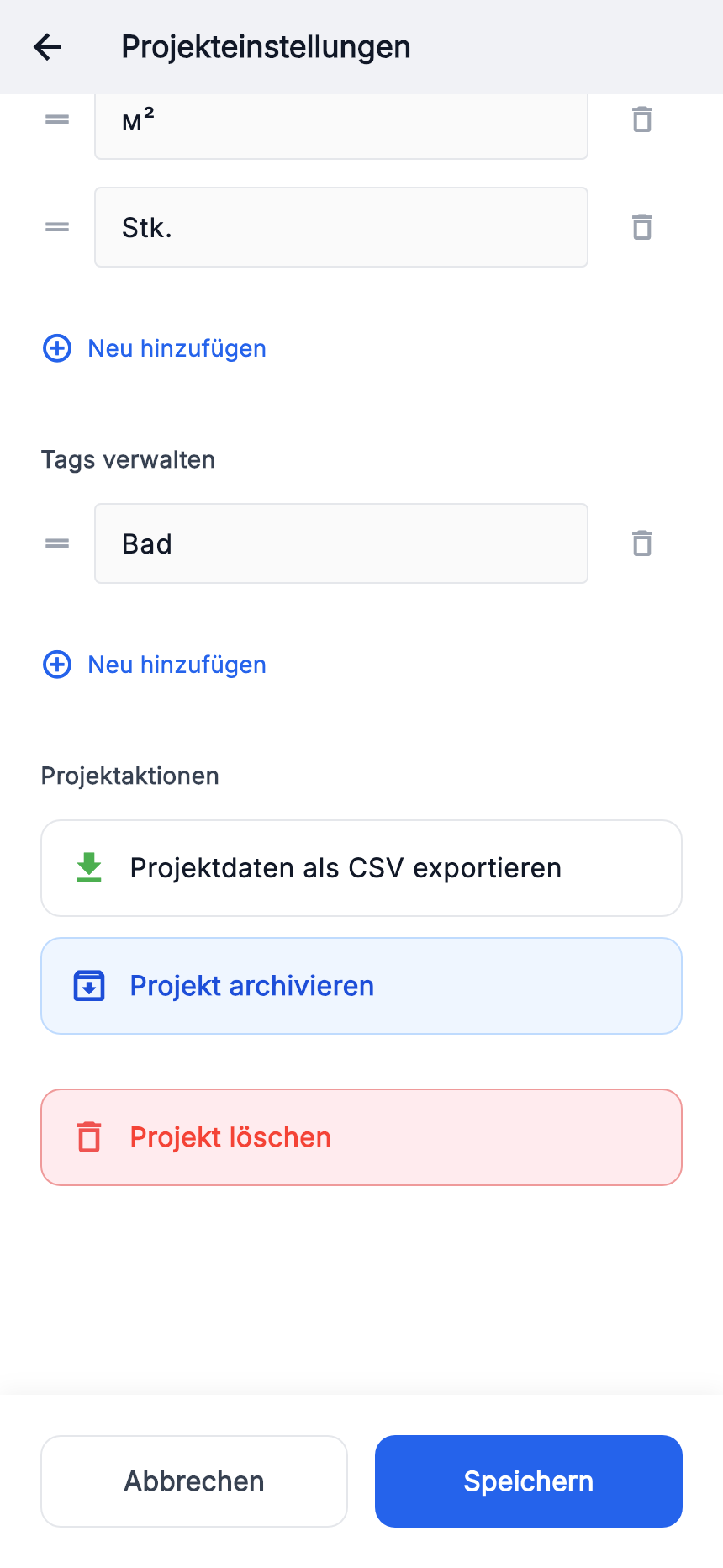
- Scrollen Sie zu „Projektdaten als CSV exportieren“.
- Drücken Sie die Schaltfläche und bestätigen Sie den Export.
- Wählen Sie im Systemdialog, wo die Datei gespeichert oder geteilt wird.
- Öffnen Sie die CSV und prüfen Sie Projekt-, Abschnitts- und Positionsdaten.
Spätere App-Änderungen aktualisieren die exportierte Datei nicht. CSV ist keine vollständige Sicherung mit Anhängen.