
Валюти й курс
Альтернативна валюта дозволяє додатково переглядати суми в іншій валюті.
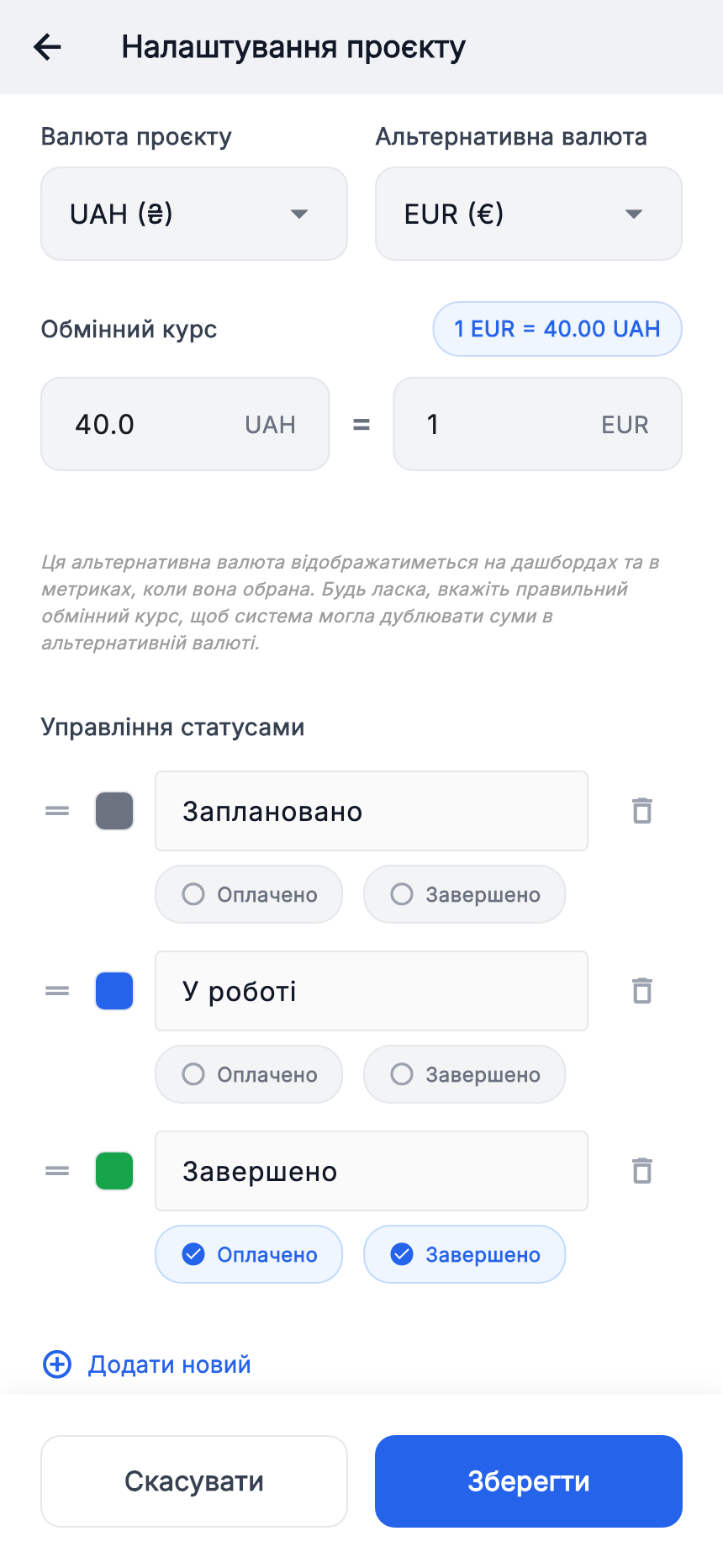
- Перевірте «Валюту проєкту» й виберіть «Альтернативну валюту».
- У «Обмінному курсі» заповніть обидві частини відповідності. Для прикладу: 40 UAH = 1 EUR.
- Перевірте підпис перерахунку, натисніть «Зберегти» та перегляньте альтернативні суми на Панелі й у метриках.
За цим навчальним курсом 4 000 UAH = 100 EUR. Курс умовний, не ринковий. Саме перейменування основної валюти не означає перерахунок усіх введених цін.
Теги
Теги групують позиції, наприклад за кімнатою чи видом робіт.
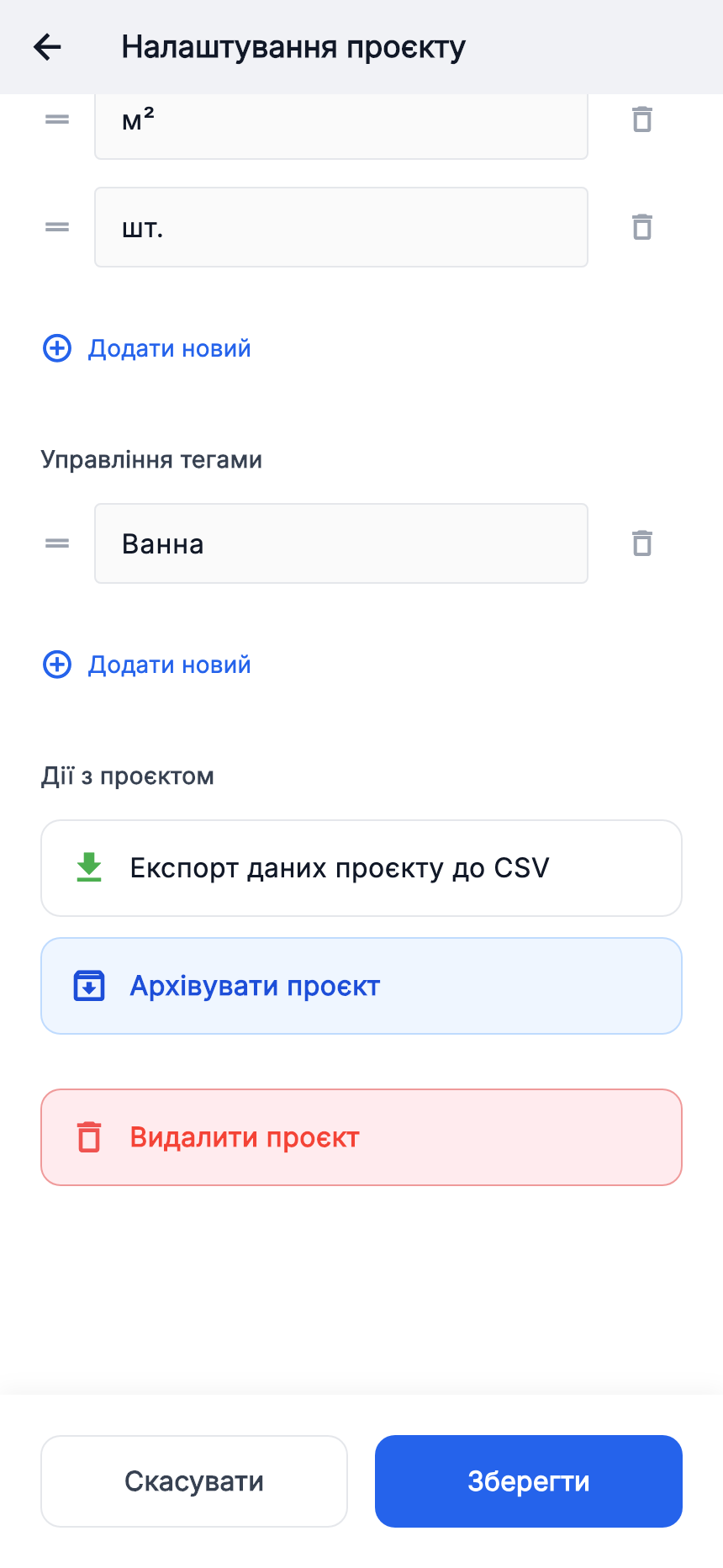
- Прокрутіть налаштування до «Управління тегами».
- Натисніть додавання нового тегу, введіть коротку назву й збережіть налаштування.
- Відкрийте редагування елемента, виберіть цей тег і збережіть позицію.
Використовуйте послідовні назви. У нашому прикладі матеріал має тег «Ванна».
Одиниці виміру
Одиниця пояснює, до чого належать кількість і ціна: штуки, метри чи площа.
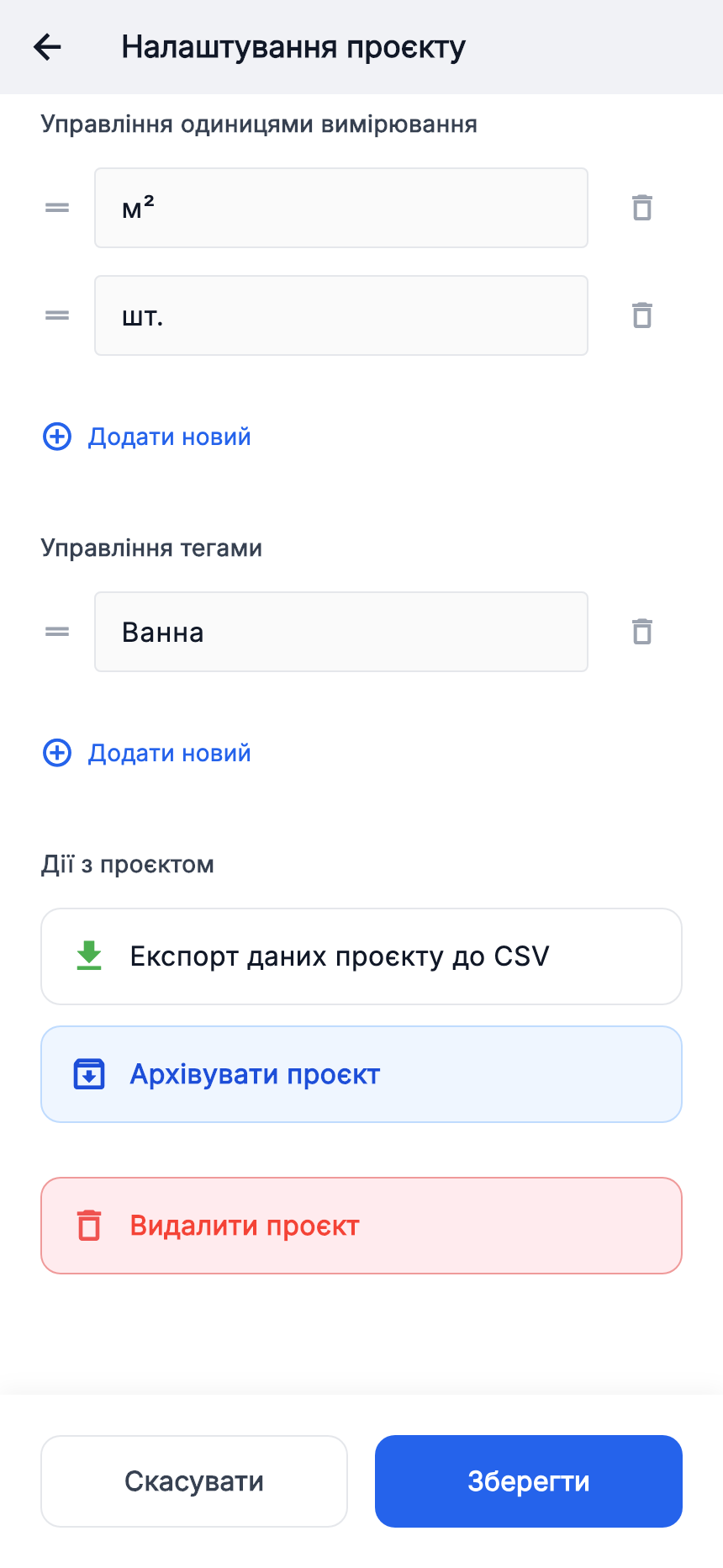
- Прокрутіть налаштування до «Управління одиницями вимірювання».
- Додайте потрібну одиницю й збережіть налаштування.
- У формі елемента увімкніть «Додати кількість і ціну» та виберіть цю одиницю.
10 м² × 100 грн/м² = 1 000 грн до знижки. Кількість і ціна мають використовувати однакову одиницю; підпис «м²» сам не переводить метри у площу.
Експорт у CSV
Збережіть табличний знімок проєкту для перегляду поза застосунком.
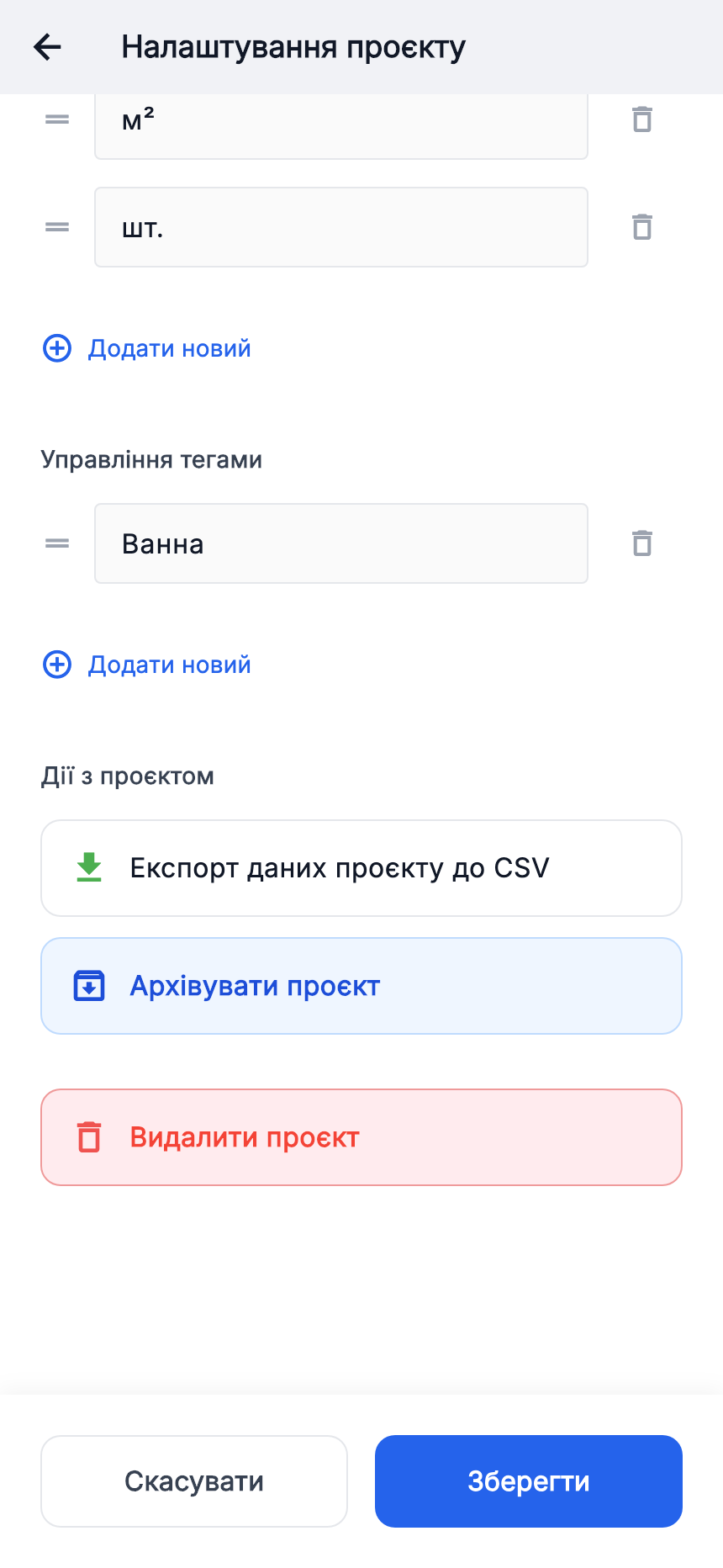
- Прокрутіть налаштування проєкту до «Експорт даних проєкту до CSV».
- Натисніть кнопку й підтвердьте експорт.
- У системному вікні виберіть, куди зберегти або передати файл.
- Відкрийте CSV і перевірте дані проєкту, етапів та елементів.
Наступні зміни в застосунку не оновлюють уже експортований файл. CSV не є повною резервною копією з вкладеннями.