
Створити проєкт
Проєкт — це один ремонт із власними роботами, бюджетом і строками. У всій інструкції використовуємо навчальний приклад «Ремонт ванної» з цільовим бюджетом 5 000 грн. Це умовні числа, не оцінка вартості ремонту.
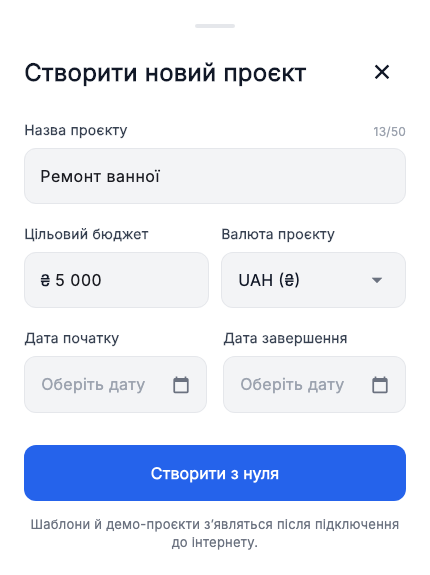
Як почати
- Натисніть меню ≡ угорі застосунку → «Мої проєкти» → «Створити новий проєкт».
- Введіть назву «Ремонт ванної». Перевірте валюту UAH; для нашого прикладу вкажіть цільовий бюджет 5 000. Дати можна додати пізніше.
- Натисніть «Створити з нуля». Перевірте назву активного проєкту угорі.
Результат: порожній проєкт, у який можна додати етап. Шаблони й демо — інший спосіб почати; їхні дані замініть власними.
Додати етап
Етап об’єднує пов’язані роботи та матеріали. Наприклад, «Підготовка», «Монтаж» або «Оздоблення».
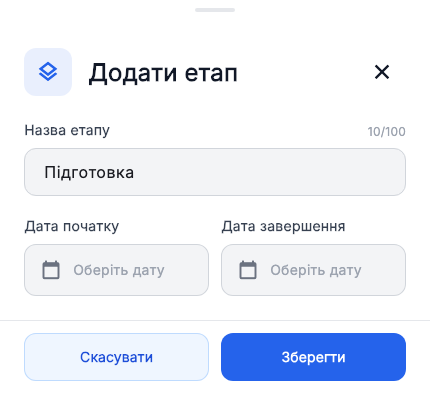
Як додати
- У нижньому меню відкрийте «План» → натисніть «+» → «Додати етап».
- Введіть назву «Підготовка». Якщо строки відомі, виберіть дати початку та завершення.
- Натисніть «Зберегти».
Результат: етап з’явиться у плані. Окрему ціну етапу вводити не потрібно: планова сума складається з його включених елементів.
Для нашого графіка пізніше задаємо етапу 20–25 жовтня 2026 року.
Додати елемент
Елемент — окрема робота або матеріал. Почніть із двох позицій, щоб побачити, як формується бюджет.
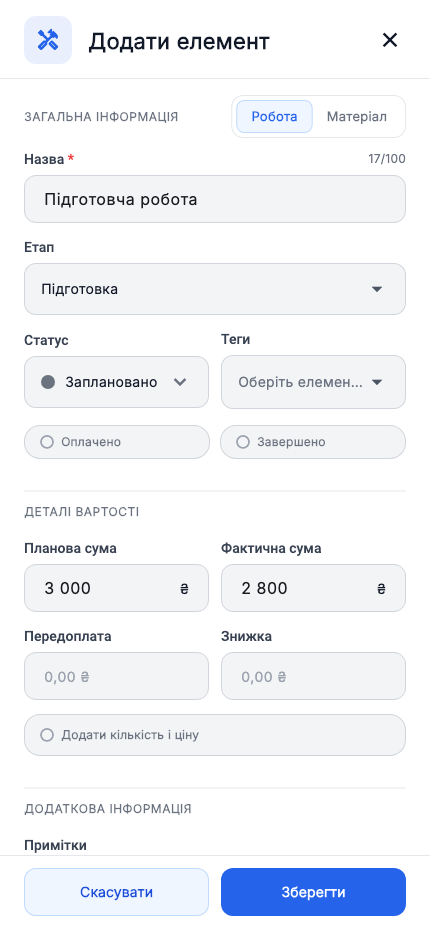
Перша робота
- У «Плані» натисніть «+» → «Додати елемент».
- Виберіть тип «Робота», введіть «Підготовча робота» й виберіть етап «Підготовка».
- Запишіть планову суму 3 000. Якщо ціна вже відома, вкажіть фактичну суму 2 800.
- Натисніть «Зберегти». Відкрийте етап і перевірте нову позицію.
Статус, передоплату, теги та документи можна уточнити пізніше. Щоб змінити дані збереженої позиції, відкрийте її й виберіть редагування.
Доповніть навчальний приклад
Відредагуйте роботу: виберіть «У роботі», додайте передоплату 800, залиште «Оплачено» й «Завершено» вимкненими.
Додайте «Навчальний матеріал» із плановою сумою 1 000. Увімкніть «Додати кількість і ціну»: 10 м² × 100 грн, знижка 100 грн. Фактична сума — 900 грн. Позиція ще не оплачена.
Тепер у проєкті план — 4 000 грн, уже сплачено — 800 грн. Перевірку підсумків показано у «Бюджеті»; значення полів — у довідці елемента.