
Utwórz projekt
Projekt to jeden remont z własnymi pracami, budżetem i terminami. W instrukcji używamy przykładu „Remont łazienki” z budżetem docelowym 5 000 UAH. To liczby szkoleniowe, nie wycena remontu.
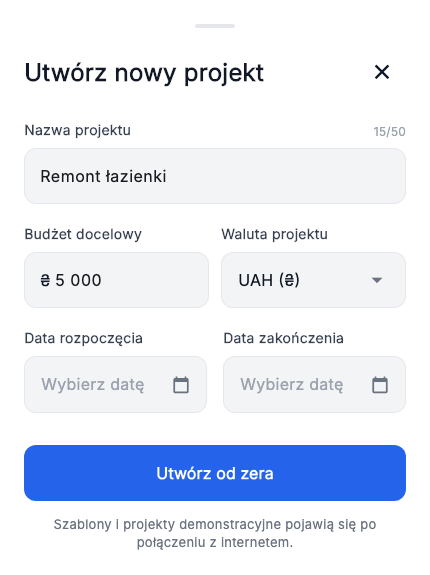
Jak zacząć
- Otwórz górne menu ≡ → „Moje projekty” → „Utwórz nowy projekt”.
- Wpisz „Remont łazienki”. Sprawdź walutę UAH i ustaw w przykładzie budżet docelowy 5 000. Daty możesz dodać później.
- Wybierz „Utwórz od zera”. Sprawdź nazwę aktywnego projektu u góry.
Wynik: pusty projekt, do którego możesz dodać etap. Szablony i demonstracje to inne opcje startu; zastąp ich dane własnymi.
Dodaj etap
Etap grupuje powiązane prace i materiały, np. „Przygotowanie”, „Montaż” lub „Wykończenie”.
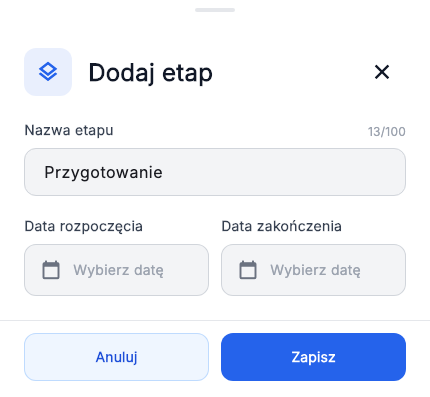
Jak dodać
- Otwórz „Plan” w dolnym menu → „+” → „Dodaj etap”.
- Wpisz „Przygotowanie”. Jeśli znasz terminy, wybierz datę rozpoczęcia i zakończenia.
- Naciśnij „Zapisz”.
Wynik: etap pojawi się w planie. Nie wpisujesz osobnej ceny etapu: kwota planowana wynika z uwzględnionych pozycji.
Dla naszego harmonogramu ustawimy później etap na 20–25 października 2026 r.
Dodaj element
Pozycja to jedna praca lub materiał. Zacznij od dwóch, aby zobaczyć, jak powstaje budżet.
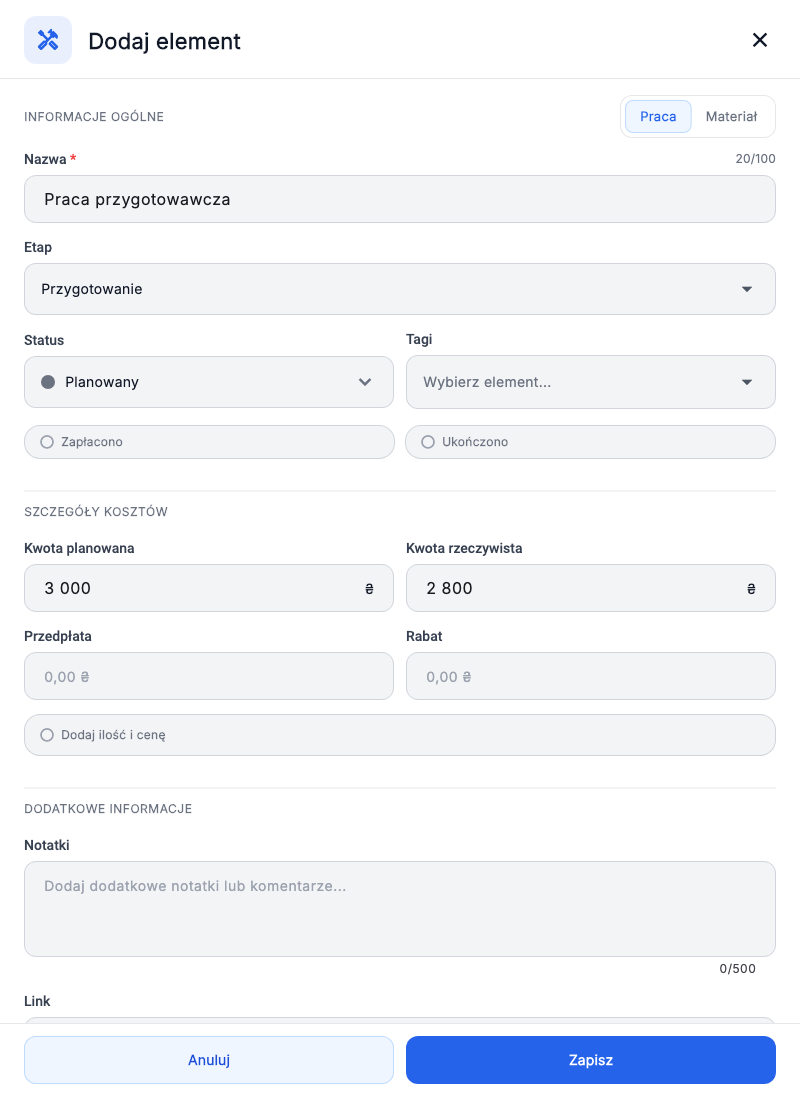
Pierwsza praca
- W „Planie” naciśnij „+” → „Dodaj element”.
- Wybierz typ „Praca”, wpisz „Praca przygotowawcza” i wybierz etap „Przygotowanie”.
- Wpisz kwotę planowaną 3 000. Jeśli znasz cenę, podaj kwotę faktyczną 2 800.
- Zapisz. Otwórz etap i sprawdź nową pozycję.
Status, zaliczkę, tagi i dokumenty możesz uzupełnić później. Aby zmienić zapisaną pozycję, otwórz ją i wybierz edycję.
Uzupełnij przykład
Edytuj pracę: „W toku”, zaliczka 800; pozostaw „Zapłacono” i „Ukończono” wyłączone.
Dodaj „Materiał próbny”, plan 1 000. Włącz „Dodaj ilość i cenę”: 10 m² × 100 UAH, rabat 100 UAH. Kwota rzeczywista wynosi 900 UAH. Pozycja nie jest opłacona.
Projekt ma teraz plan 4 000 UAH i zapłacone 800 UAH. Sprawdź podsumowania w „Budżecie”, a pola w opisie pozycji.