
사용 안내

시작하기

프로젝트 → 단계 → 작업과 자재 순서로 진행합니다. 먼저 이름과 계획 금액을 입력하고 나머지는 나중에 추가하세요.

프로젝트 만들기

프로젝트는 작업, 예산, 일정이 있는 하나의 리모델링입니다. 이 가이드는 목표 예산 5 000 UAH의 “욕실 리모델링”을 사용합니다. 연습용 수치이며 실제 견적이 아닙니다.
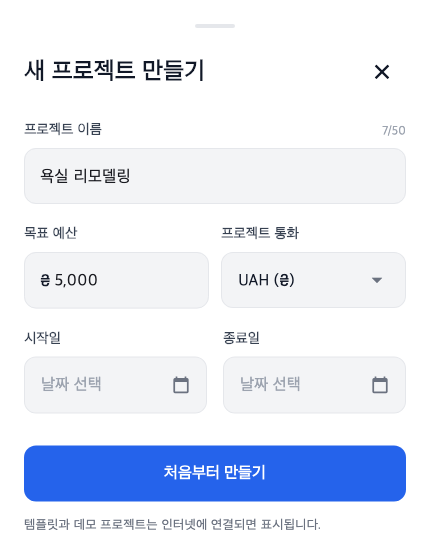
프로젝트 만들기: “욕실 리모델링”, 예산 5 000, 통화 UAH.
프로젝트 만들기: “욕실 리모델링”, 예산 5 000, 통화 UAH. 확대

시작 방법

  1. 앱 상단 ≡ 메뉴 → “내 프로젝트” → “새 프로젝트 만들기”를 엽니다.
  2. “욕실 리모델링”을 입력합니다. 통화 UAH를 확인하고 예시 목표 예산 5 000을 입력하세요. 날짜는 나중에 추가해도 됩니다.
  3. “처음부터 만들기”를 누르고 상단의 활성 프로젝트 이름을 확인합니다.

결과: 단계를 추가할 빈 프로젝트가 만들어집니다. 템플릿이나 데모로 시작할 수도 있지만 데이터는 자신의 것으로 바꾸세요.

단계 추가

단계는 “준비”, “설치”, “마감”처럼 관련 작업과 자재를 묶습니다.
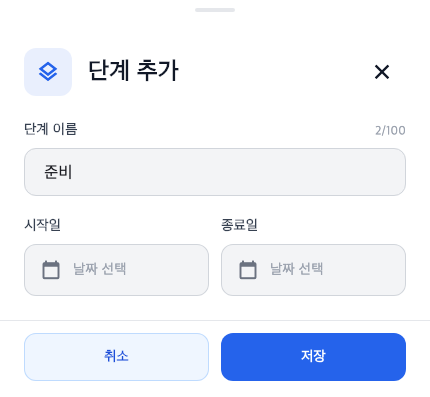
단계 양식: 이름과 선택 날짜.
단계 양식: 이름과 선택 날짜. 확대

추가 방법

  1. 하단 메뉴 “계획” → “+” → “단계 추가”를 엽니다.
  2. “준비”를 입력합니다. 일정이 정해졌다면 시작일과 종료일을 선택하세요.
  3. “저장”을 누릅니다.

결과: 단계가 계획에 표시됩니다. 단계 가격을 따로 입력하지 않습니다. 계획 금액은 포함된 항목의 합계입니다.

예시 일정에서는 나중에 단계를 2026년 10월 20~25일로 설정합니다.

항목 추가

항목은 개별 작업 또는 자재입니다. 두 항목으로 예산이 구성되는 방식을 확인하세요.
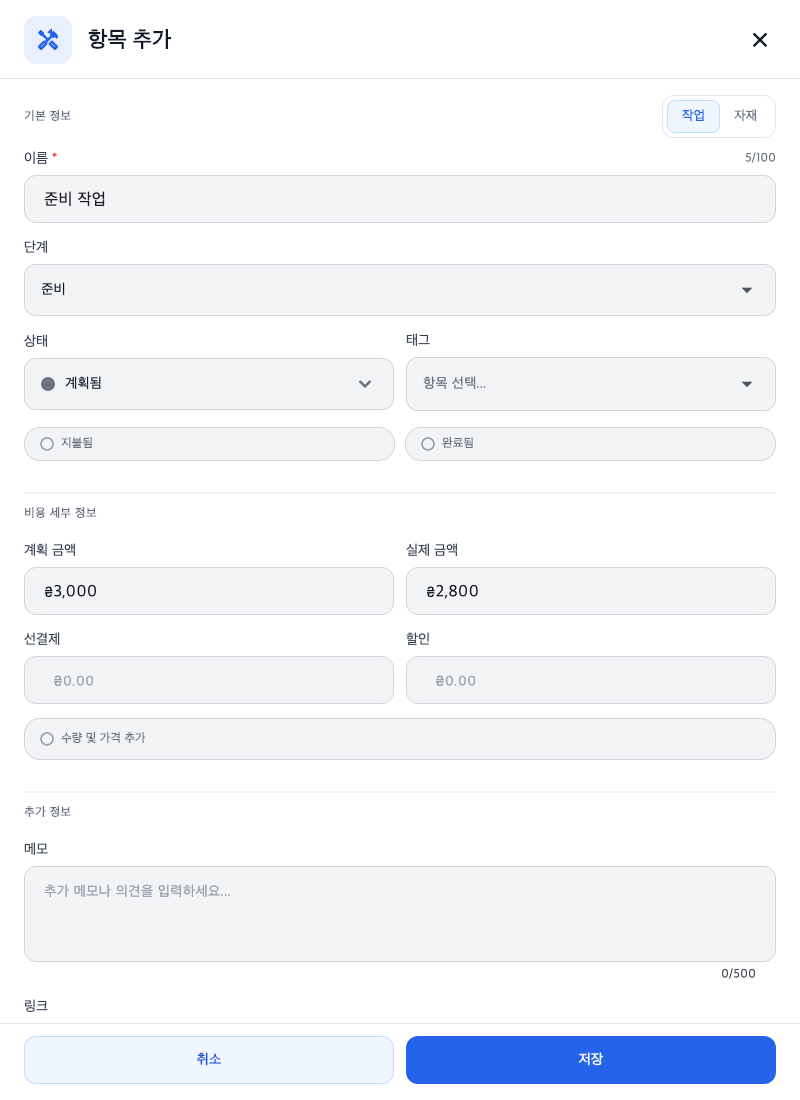
항목 양식: 작업, 단계, 상태, 금액.
항목 양식: 작업, 단계, 상태, 금액. 확대

첫 작업

  1. “계획”에서 “+” → “항목 추가”를 누릅니다.
  2. 유형 “작업”, 이름 “준비 작업”, 단계 “준비”를 선택합니다.
  3. 계획 금액 3 000을 입력합니다. 가격을 알면 실제 금액 2 800을 입력하세요.
  4. 저장한 뒤 단계를 열어 새 항목을 확인합니다.

상태, 선결제, 태그, 문서는 나중에 추가할 수 있습니다. 저장된 항목을 열고 편집을 선택해 수정하세요.

연습 예제 완성

작업을 편집해 “진행 중”, 선결제 800으로 설정합니다. “지불됨”과 “완료됨”는 끈 상태로 둡니다.

계획 금액 1 000의 “연습 자재”를 추가합니다. “수량 및 가격 추가”를 켜고 10 m² × 100 UAH, 할인 100 UAH를 입력합니다. 실제 금액은 900 UAH이며 아직 미지급입니다.

프로젝트 계획은 4 000 UAH, 이미 지불한 금액은 800 UAH입니다. 합계는 “예산”, 필드 뜻은 항목 안내에서 확인하세요.

앱 화면