
Поля проєкту
Ці параметри заповнюються під час створення. Щоб змінити їх пізніше: меню ≡ → «Мої проєкти» → шестерня біля ремонту.
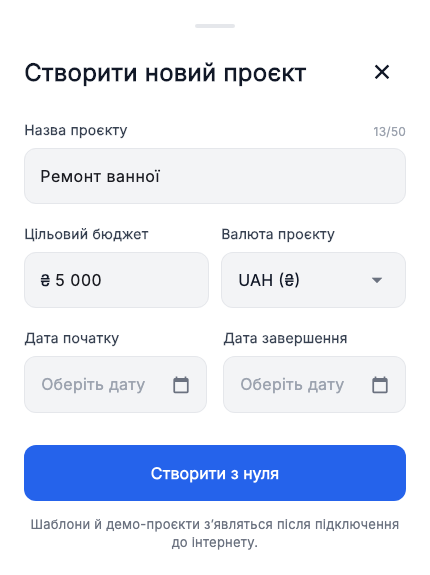
- Назва проєкту
- Наприклад, «Ремонт ванної». Допомагає відрізняти ремонти.
- Цільовий бюджет
- Бажана межа витрат: у прикладі 5 000 грн. Вона задається окремо від підсумку планових сум елементів.
- Валюта проєкту
- Основна валюта цін — у прикладі UAH. Перевірте її до внесення витрат.
- Дата початку й дата завершення
- Планові межі ремонту. Завершення має бути не раніше початку. Для графіка потрібні також дати етапів.
Додаткове відображення сум налаштовується у «Валютах і курсі».
Поля етапу
Етап задає групу робіт і її плановий період.
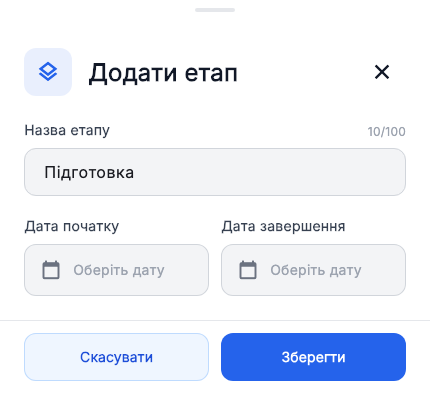
- Назва етапу
- Коротка назва частини ремонту, наприклад «Підготовка».
- Дата початку й дата завершення
- Період цього етапу на графіку. Дати можна змінити, коли уточните строки.
- Планова сума у списку етапів
- Розрахований підсумок включених елементів. У нашому прикладі 3 000 + 1 000 = 4 000 грн. Змінюйте суми в самих роботах і матеріалах.
Якщо підсумок неочікуваний, перевірте належність елементів до етапу та позначку «Виключити з бюджету».
Поля елемента
Почніть із назви, типу, етапу та планової суми. Інші поля додавайте, коли з’являються відповідні дані.
Основні дані та стан
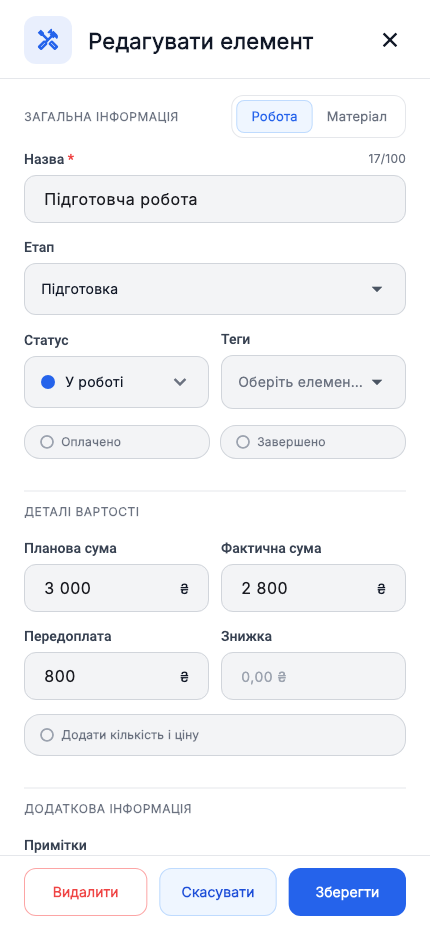
- Назва, тип та етап
- Що саме купуєте або виконуєте та до якої частини ремонту це належить.
- Статус
- Поточний стан, наприклад «У роботі». Вибір статусу може змінити позначки оплати й завершення — перевіряйте їх.
- Теги
- Групування позицій, наприклад «Ванна». Список задається в налаштуваннях проєкту.
- Оплачено / Завершено
- Повний розрахунок і виконання — окремі ознаки. Для часткового платежу введіть передоплату; «Оплачено» увімкніть після повного розрахунку.
Суми, кількість і знижка
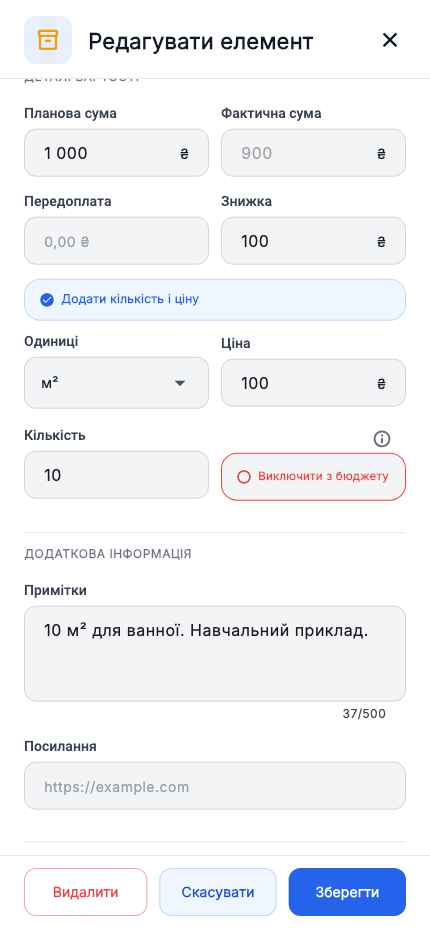
- Планова сума
- Очікувані витрати на позицію. Для матеріалу в прикладі — 1 000 грн.
- Фактична сума
- Записана кінцева ціна позиції. Вводиться вручну або розраховується за кількістю й ціною. Це не те саме, що зведений «Факт» проєкту.
- Передоплата
- Уже внесена частина платежу. Для нашої роботи — 800 грн. Після повної оплати вона не додається поверх повної ціни вдруге.
- Додати кількість і ціну
- Відкриває одиницю виміру, ціну одиниці й кількість. Фактична сума = ціна × кількість − знижка.
- Знижка
- Грошова сума, не відсоток: 100 × 10 − 100 = 900 грн. Якщо кінцеву ціну вже ввели вручну зі знижкою, не віднімайте її вдруге.
- Виключити з бюджету
- Позиція залишається у плані, але не враховується у фінансових підсумках.
Примітки та вкладення
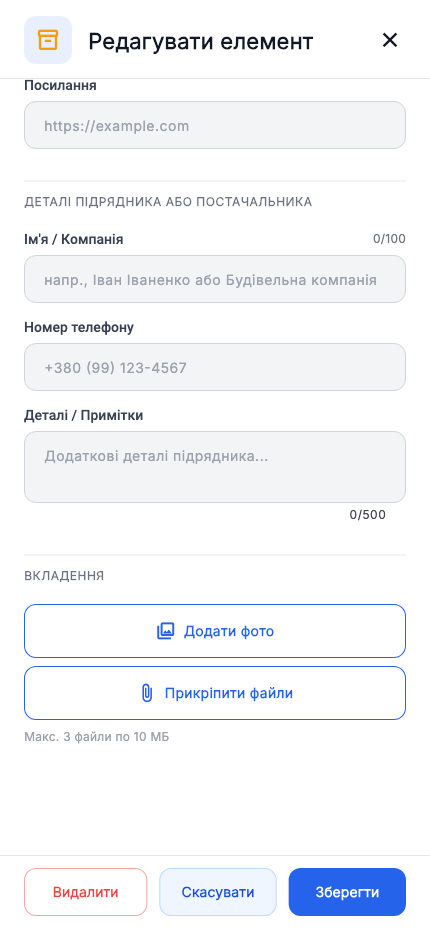
У «Додатковій інформації» можна записати примітку чи посилання; нижче — дані підрядника або постачальника.
- Прокрутіть форму до «Вкладень».
- Натисніть «Додати фото» або «Прикріпити файли» й виберіть документ.
- Дочекайтеся підготовки, збережіть елемент і повторно відкрийте його для перевірки.
Для дій із вкладеннями потрібен інтернет. Актуальні ліміти показані біля кнопок. На знімку — порожній розділ, файл ще не додано.
Як ці дані входять у загальні суми, пояснює «Бюджет».